导入到手机
如果你想在咖啡馆里不带笔记本电脑也能复制文件,存储卡格式、文件系统和手机可用存储空间都必须满足要求。Apple 支持说明了如何通过“文件” App 和其他受支持的 App 访问外接存储设备。


如果读卡器的卡槽和接口都适配你的运动相机存储卡及目标设备,选择小巧的 USB-C 读卡器即可。经常传输大型文件时,只有当存储卡和目标设备也支持该接口,UHS-II 才能派上用场;如果还需要其他接口或边充电边使用,不妨考虑扩展坞,并逐一确认其功能。
如果你想在咖啡馆里不带笔记本电脑也能复制文件,存储卡格式、文件系统和手机可用存储空间都必须满足要求。Apple 支持说明了如何通过“文件” App 和其他受支持的 App 访问外接存储设备。
如果你经常将大型文件传输到 USB-C 电脑,请确认存储卡是否支持 UHS-II,以及目标设备能否使用该连接。SD Association 根据总线接口区分 UHS-I 和 UHS-II。
如果导入文件时还要连接其他设备或使用充电功能,扩展坞可能比单独的读卡器更适合你。关键在于具体型号是否具备你实际需要的卡槽、数据接口和充电接口。
适合:主要将适配的运动相机存储卡内容复制到 USB-C 设备,而且桌面空间有限。
需要权衡:读卡器会占用设备的一个接口;UGREEN 50706 标注支持 UHS-I。
适合:经常传输 UHS-II 存储卡中的大型文件,而且目标设备也支持该连接。
需要权衡:“最高可达”速度不代表实际复制时间;仅有 UHS-I 存储卡,无法发挥 UHS-II 的优势。
适合:导入文件时还需要连接其他设备,或使用专门的充电接口。
需要权衡:扩展坞更占空间;请确认卡槽标准,以及各接口的数据传输和充电功能。
| 选购关注点 | 选购时请确认 | 哪些人需要关注? |
|---|---|---|
| 存储卡和目标设备 | 确认 SD 或 microSD 卡槽与相机存储卡匹配;检查 USB-C 数据接口以及目标设备是否支持。 | 如果你想在咖啡馆直接将文件复制到手机或笔记本电脑,存储卡和设备必须能够正常连接。约 36% 的消费者最看重这一兼容性。 |
| 大型文件的传输速度 | 分别确认存储卡和读卡器的 UHS 等级,以及目标设备的数据连接能力;不要把最高速度当作实测复制时间。 | 经常传输大型视频文件时,关键在于存储卡、读卡器和目标设备能否共同使用 UHS-II。约 29% 的消费者最看重复制速度。 |
| 桌面空间 | 考虑设备的外形尺寸,以及设备接口旁边的可用空间。 | 如果咖啡馆的桌面空间有限,简单易用的连接方案和空闲接口就很重要。约 21% 的消费者特别看重紧凑设计。 |
| 更多接口 | 确认具体扩展坞的卡槽、额外数据接口,以及是否明确标注支持充电直通。 | 如果复制文件时还要连接外设或为设备充电,就需要合适的额外接口。约 14% 的消费者优先考虑更多连接方式。 |
实际可用速度取决于存储卡、读卡器和目标设备。标注的最高速度并不等于你实际导入文件时的速度。
请分别确认存储卡和读卡器的标准,并将“最高可达”速度视为上限。
有些读卡器的 SD 和 microSD 卡槽是分开的。如果运动相机使用的是 microSD 卡,它不一定能插入 SD 卡槽。
请确认你从相机中取出的存储卡格式,并与读卡器上的卡槽进行比对。必要时,你可能需要使用兼容的转接卡。
接口多并不代表卡槽一定适配你的存储卡,也不代表每个接口都支持数据传输。
请将实际需要的功能与具体扩展坞的产品说明逐项核对,包括是否支持充电直通。
UGREEN 50706 配有 USB-C 和 USB-A 接口,以及独立的 SD 和 microSD 卡槽。
UA440C 是一款 USB-C 读卡器,配有 SD 和 microSD 卡槽,并支持 UHS-II。
Professional USB-C 双槽读卡器适用于通过 USB-C 接口连接 SD 和 microSD 存储卡与电脑。
Anker 553 USB-C 扩展坞将读卡槽与其他笔记本电脑接口及充电直通功能结合在一起。
以下精选产品均为配有 SD 或 TF 读卡器的 USB-C 扩展坞,适合导入文件时还需要使用其他接口的场景。
 暂无图片
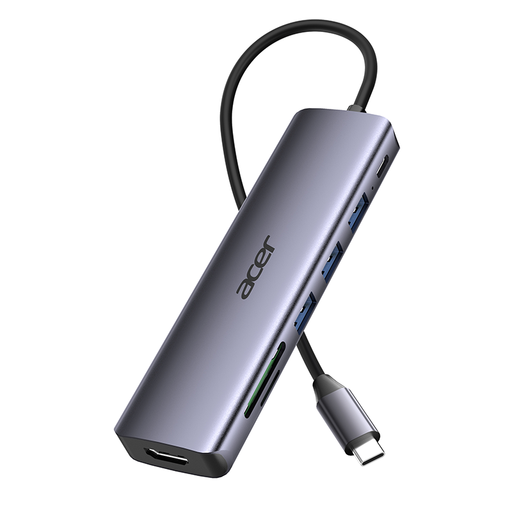
适合通过 USB-C 扩展坞导入存储卡文件,同时使用其他接口。
配有 SD/TF 读卡器;HDMI 支持 4K@30Hz;100W PD;3 个 USB 3.0 接口,速率为 5Gbps。
 暂无图片
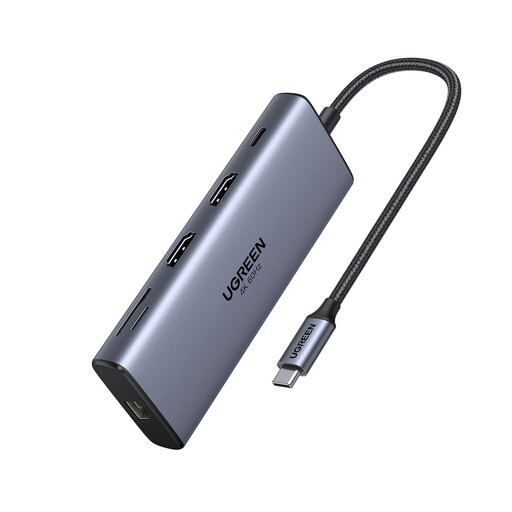
适合导入存储卡文件时,除了 SD/TF 读卡器还需要使用其他扩展坞接口。
产品名称列出的接口:2 个 HDMI、2 个 USB-C 3.2、1 个 USB-A,以及 SD/TF 卡槽。
 暂无图片
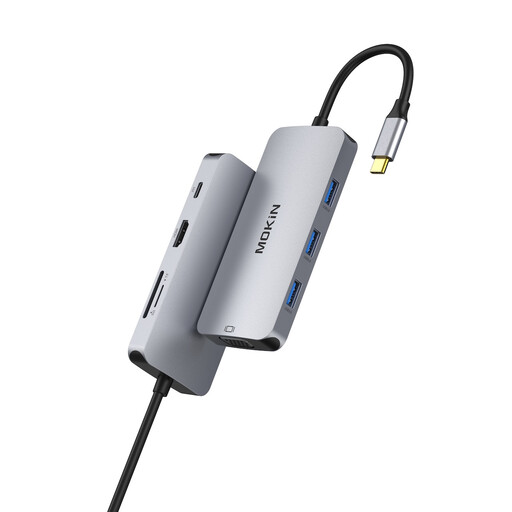
适合导入存储卡文件时使用其他接口,并通过 USB-C 支持电源直通。
适用于 Thunderbolt 或具备完整功能的 USB-C 接口;根据产品说明,不适用于 MHL 模式设备。
 暂无图片
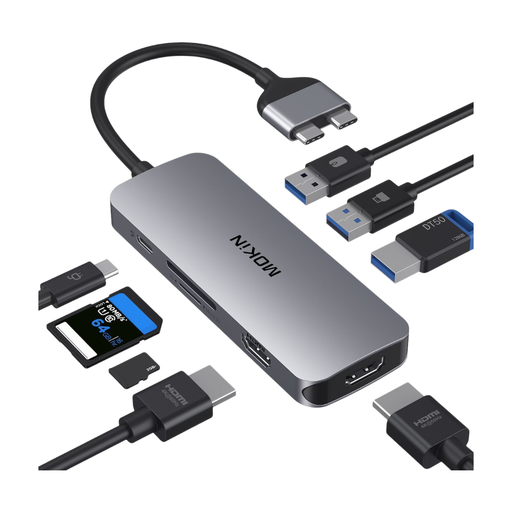
适合导入存储卡文件时,还需要扩展坞上的 USB 和 HDMI 接口。
根据产品说明,不兼容搭载 M1、M2 或 M3 芯片的 MacBook 型号。
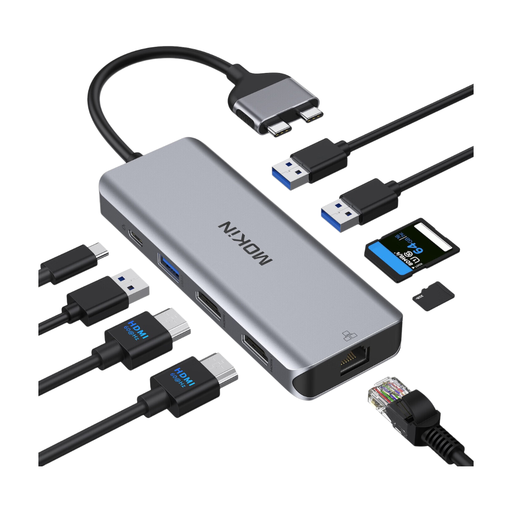 暂无图片
适合导入存储卡文件时,还需要使用扩展坞上的其他接口或充电直通功能。
根据产品说明,适用于搭载 Intel 或 M Pro/M Max 芯片的 MacBook Pro/Air;不支持 M1、M2 和 M3 基础款。
可以。连接兼容的读卡器后,“文件” App 可以访问 SD 卡。Apple 指出,外接存储设备需要使用特定文件系统并具备数据分区。因此,出门使用前,请先确认具体 iPhone 的接口和存储卡是否兼容。
不能。要发挥 UHS-II 的潜在优势,需要使用兼容的 UHS-II 存储卡,并确保与目标设备的连接方式匹配。制造商标注的“最高可达 312 MB/s”等数据,并不代表复制你的文件时一定能达到这个速度。
请确认扩展坞支持运动相机存储卡的格式,并检查额外接口是否支持数据传输,或是否明确支持充电直通。如果用于笔记本电脑,还应查看产品对设备兼容性的说明。
请先在目标设备上打开几个已复制的文件,确认需要的素材都已保存。Apple 表示,在 iPhone 的“文件” App 中,可以在“位置”下找到已连接的存储卡;仅仅完成复制操作,并不能证明文件已完整保存到你指定的文件夹。