Worauf kommt es bei der Auswahl an?
Entscheide zuerst, wie du Zeichnung und Vorlagen auf deinen verfügbaren Bildschirmen anordnen willst; wähle danach die passende Stifteingabe und prüfe Software sowie Anschlüsse.
Grafiktablett ohne Display
Geeignet, wenn: du bereits einen passenden Rechnerbildschirm hast und dort mehrere Referenzen anordnen möchtest.
Zu beachten: Die Zeichnung erscheint auf dem Rechnerbildschirm, nicht auf der separaten Eingabefläche.
Angeschlossenes Stift-Display
Geeignet, wenn: du direkt auf der angezeigten Zeichnung arbeiten und Referenzen auf einem weiteren Bildschirm behalten möchtest.
Zu beachten: Das Display braucht einen passenden Rechneranschluss und Stellfläche am Arbeitsplatz.
Eigenständiges Tablet mit Stift
Geeignet, wenn: du an wechselnden Orten arbeiten möchtest und deine Gestaltungssoftware auf dem Tablet läuft.
Zu beachten: Prüfe App- und Exportmöglichkeiten; beim iPad Air ist der Apple Pencil Pro laut Apple nicht im aufgeführten Lieferumfang enthalten.
| Anliegen |
Beim Kauf prüfen |
Wen es besonders betrifft |
| Mehrere Referenzen |
Zeichnung, Werkzeugleisten und Vorlagen im geplanten Fensterlayout anordnen; vorhandene Bildschirmfläche berücksichtigen. |
Wenn ich Fotos, Texte und Zeichnung gleichzeitig sehen möchte, ist mein Fensterlayout entscheidend. Etwa 33 % der Verbraucher achten vorrangig darauf, mehrere Referenzen neben der Zeichnung im Blick zu behalten. |
| Direkte Stiftführung |
Prüfen, ob du auf einer separaten Eingabefläche oder direkt auf einem angeschlossenen Display zeichnen möchtest; beim Display Platz und Rechneranschluss einplanen. |
Wenn ich Linien direkt auf der angezeigten Tafelzeichnung setzen möchte, kommt für mich ein Stift-Display infrage. Etwa 27 % der Verbraucher geben dem unmittelbaren Zeichnen auf einer Anzeige den Vorrang. |
| Arbeitsablauf bis zum Druck |
Benötigte Programme und Dateiformate auf dem vorgesehenen Betriebssystem prüfen; Endformat und Abgabevorgaben mit der Druckerei abstimmen. |
Wenn ich eine fertige Tafeldatei abgeben muss, ist für mich der Ablauf von der Gestaltung bis zum geforderten Ausgabeformat ausschlaggebend. Etwa 20 % der Verbraucher priorisieren die Vorbereitung der Tafelausgabe. |
| Mobiles Arbeiten |
App-Eignung, Stiftkompatibilität und Lieferumfang prüfen; klären, wie die Dateien an den Hauptarbeitsplatz gelangen. |
Wenn ich Skizzen oder Vorlagen an wechselnden Orten bearbeiten möchte, zählt für mich ein passender mobiler Arbeitsablauf. Etwa 20 % der Verbraucher stellen das Arbeiten ohne dauerhaft eingerichteten Rechnerplatz an erste Stelle. |
Joybuy-Produkte für mobiles Zeichnen
Die folgenden Joybuy-Angebote sind eigenständige Tablets mit Stift für mobiles Zeichnen. Prüfe vor dem Kauf, ob deine Gestaltungs- und Export-Apps auf dem jeweiligen Betriebssystem laufen.
 Kein Bild verfügbar
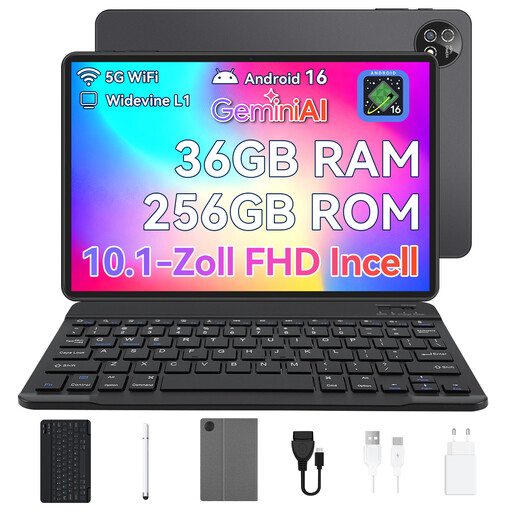
10,1-Zoll-Touch-Tablet, Android 16, 36 GB RAM, 256 GB, Tastaturset und Stylus
Als eigenständiges Android-Tablet mit Stylus kommt dieses Modell für mobiles Skizzieren infrage; prüfe die Kompatibilität deiner benötigten Zeichen- und Export-Apps.
Im Produktnamen genannt: 10,1-Zoll-Touchscreen, Android 16, 36 GB RAM (6+30), 256 GB Speicher und Tastaturset.
Joybuy
 Kein Bild verfügbar
TECLAST ArtPad Pro 2025, 13,4 Zoll, 2K-Display, T-Pen
Das eigenständige Tablet mit T-Pen kann für mobiles Zeichnen infrage kommen; prüfe, ob deine benötigten Apps und der Exportweg auf Android 15 funktionieren.
Im Produktnamen genannt: 13,4-Zoll-2K-Display, 4.096 Druckempfindlichkeitsstufen, 256 GB Speicher, Dual-SIM 4G LTE und 10.000-mAh-Akku.
Joybuy
 Kein Bild verfügbar
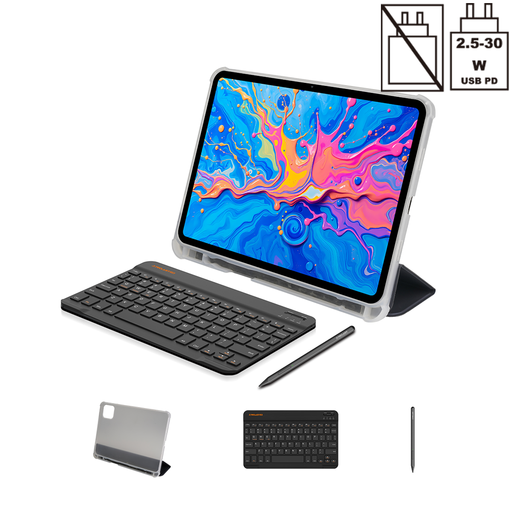
TECLAST ArtPad Pro, 12,7 Zoll, 2K-Display, T-Pen und Tastaturset
Dieses eigenständige Android-Tablet mit T-Pen ist eine Option für mobiles Zeichnen; gleiche die benötigten Zeichen- und Export-Apps mit Android 15 ab.
Im Produktnamen genannt: 12,7-Zoll-2K-Display, 4.096 Druckempfindlichkeitsstufen, 256 GB Speicher, 10.000-mAh-Akku sowie Schutzhülle und englische Bluetooth-Tastatur.
Joybuy
Häufige Fragen
Wie richte ich beim Zeichnen mehrere Vorlagen ein?
Ordne zunächst eine typische Zeichnung, Werkzeugleisten und die benötigten Vorlagen im vorgesehenen Fensterlayout an. Apple beschreibt für Stage Manager Fenstergruppen; bei einem Rechner mit angeschlossenem Stift-Display kannst du Zeichnung und Vorlagen auf getrennten Anzeigen planen. Welche Anordnung funktioniert, hängt von deinen Apps und Bildschirmen ab.
Braucht ein Stift-Display einen Rechner und einen besonderen Anschluss?
Die hier betrachteten angeschlossenen Stift-Displays benötigen einen Rechner. Prüfe Videoverbindung und Stromversorgung anhand der Anleitung des genauen Modells; XPPen beschreibt beim Artist Pro 16 (Gen 2) eine zusätzliche Stromverbindung, falls die Anzeige über die vorgesehene Verbindung nicht aufleuchtet.
Ist beim iPad Air der Zeichenstift enthalten?
Nein, Apple führt den Pencil nicht im aufgeführten iPad-Air-Lieferumfang auf. Der Apple Pencil Pro ist als kompatibles Produkt genannt; prüfe vor dem Kauf die genaue iPad- und Pencil-Version.
Was gilt in Deutschland bei einem Mangel am gekauften Gerät?
Die gesetzliche Gewährleistung gegenüber dem Verkäufer ist von einer freiwilligen Garantie zu unterscheiden. Nach Darstellung der Verbraucherzentrale kommt bei einem Mangel zunächst Nacherfüllung durch Reparatur oder Ersatzlieferung in Betracht; die Einzelheiten hängen vom Kaufvertrag und vom konkreten Fall ab.
Darf ich gefundene Fotos oder Zeichnungen auf einer öffentlichen Ausstellungstafel verwenden?
Nicht allein deshalb, weil du die Dateien als Zeichenreferenz öffnen kannst. Das Deutsche Patent- und Markenamt erläutert, dass Nutzungsrechte an geschützten Werken zu beachten sind; § 51 UrhG erlaubt Zitate nur unter den dort genannten Zweck- und Umfangsvoraussetzungen. Prüfe bei einer tatsächlichen Übernahme die Lizenz oder eine andere einschlägige Erlaubnis und ihre Bedingungen.


