Wenn bereits ein Rechnerbildschirm vorhanden ist und Sie das Gerät nach der Arbeit wegräumen möchten, ist ein Stifttablett ohne Display ein naheliegender Ausgangspunkt. Ein Stift-Display kommt infrage, wenn Sie direkt unter der Stiftspitze zeichnen möchten und Stellfläche, Videoanschluss sowie Stromversorgung passen. Bei maßhaltigem CAD entscheidet der konkrete Software-Workflow: Autodesk Support beschreibt eine Digitizer-Konfiguration und weist zugleich darauf hin, dass Ink und Gesten in AutoCAD auf Tablet-PCs nicht getestet und nicht unterstützt wurden.
Für wen eignet sich ein Zeichentablett?
CAD-Detailzeichnende
Wer maßhaltige Details am vorhandenen Rechner bearbeitet, sollte zuerst den Eingabe-Workflow der konkreten CAD-Anwendung prüfen. Ein Stift ersetzt nicht automatisch deren Zeichenbefehle. Autodesk Support beschreibt sowohl die Konfiguration eines Digitizer-Tablets als auch Einschränkungen bei Ink und Gesten in AutoCAD auf Tablet-PCs.
Wechselnde Schreibtischnutzende
Wer Tischfläche oder Rechner teilt, braucht ein Gerät, das sich gut verstauen und an den vorgesehenen Arbeitsplätzen einrichten lässt. Wacom nennt für One by Wacom eine Treiberinstallation am Mac oder PC; vor dem Wechsel zwischen gemeinsam genutzten Rechnern sollten daher die Installationsmöglichkeiten geklärt werden.
Direkt skizzierende Planprüfende
Wer Pläne oder Entwürfe direkt auf dem Bildschirm mit dem Stift bearbeiten möchte, kann ein Stift-Display in Betracht ziehen. Dabei sind der zusätzliche Platzbedarf und die passenden Anschlüsse am Arbeitsplatz mitzudenken; XPPen nennt für das Artist 15.6 Pro V2 ein 15,4-Zoll-Display.
Worauf kommt es beim Kauf an?
Stifttablett ohne Display
Passt, wenn: ein Bildschirm am Rechner vorhanden ist und das Eingabegerät nach der Arbeit weggeräumt werden soll.
Abwägung: Sie zeichnen auf der Tabletfläche und sehen das Ergebnis auf einem separaten Bildschirm; Treiber und Monitorzuordnung müssen am jeweiligen Rechner funktionieren.
Stift-Display am Rechner
Passt, wenn: Sie beim Skizzieren direkt unter der Stiftspitze auf dem angezeigten Bild arbeiten möchten.
Abwägung: Das Display beansprucht zusätzliche Stellfläche und benötigt passende Anschlüsse; beim Artist 15.6 Pro V2 nennt das XPPen-Handbuch gegebenenfalls eine zusätzliche Stromversorgung.
Eigenständiges Zeichentablett
Passt, wenn: Sie unabhängig vom gemeinsam genutzten Rechner skizzieren möchten und Ihre konkreten Anwendungen und Dateien auf dem Gerät nutzbar sind.
Abwägung: Ein eigenständiges Gerät belegt nicht, dass der benötigte CAD-Workflow darauf funktioniert; prüfen Sie Anwendungen und Befehle vor dem Kauf.
| Kaufaspekt |
Darauf sollten Sie achten |
Für wen ist das besonders wichtig? |
| CAD-Workflow |
Prüfen Sie die konkrete Anwendung, die benötigten Befehle und die Zuordnung des Stifts zum Monitor. Autodesk Support unterscheidet zwischen Digitizer-Konfiguration und nicht unterstützten Ink- und Gestenfunktionen in AutoCAD auf Tablet-PCs. |
Wenn ich maßhaltige Architekturdetails in meiner CAD-Anwendung bearbeite, muss die Eingabe zu meiner Arbeitsweise passen. Für etwa 33 % der Verbraucher steht deshalb die Eignung des CAD-Workflows an erster Stelle. |
| Stellfläche und Verstauen |
Vergleichen Sie Gehäusemaß und aktive Fläche getrennt und planen Sie auch Platz für Stift und Kabel ein. Wacom nennt für das Intuos Pro Medium 291 × 206 mm Gehäusemaß und 263 × 148 mm aktive Fläche. |
Bei einem engen, geteilten Schreibtisch möchte ich das Gerät wegräumen können, ohne Tastatur und Unterlagen zu verdrängen. Für etwa 25 % der Verbraucher ist wenig Stellfläche mit einfachem Verstauen die vorrangige Anforderung. |
| Direktes Zeichnen |
Überlegen Sie, ob Sie tatsächlich auf dem angezeigten Bild zeichnen möchten, und gleichen Sie Bildschirmgröße und Anschlüsse mit dem Arbeitsplatz ab. XPPen nennt für das Artist 15.6 Pro V2 ein 15,4-Zoll-Display. |
Wenn ich Pläne direkt unter der Stiftspitze kommentiere, möchte ich Eingabe und angezeigte Skizze am selben Ort sehen. Bei etwa 25 % der Verbraucher hat direktes Zeichnen auf dem Bild Vorrang. |
| Anschluss und Einrichtung |
Prüfen Sie Rechneranschlüsse, Stromversorgung und Installationsrechte. Bei gemeinsam genutzten Rechnern sollten Änderungen an vorhandenen Tablet-Treibern mit der zuständigen IT abgestimmt werden. |
Wenn ich zwischen gemeinsam genutzten Rechnern wechsle, brauche ich eine Verbindung und Einrichtung, die an den vorgesehenen Arbeitsplätzen praktikabel ist. Für etwa 17 % der Verbraucher steht der unkomplizierte Anschlusswechsel im Mittelpunkt. |
Typische Kaufirrtümer
-
Druckstufen mit maßhaltiger CAD-Präzision gleichsetzen
Druckstufen betreffen die Stifteingabe, belegen aber nicht, dass die benötigten CAD-Befehle und der konkrete Arbeitsablauf unterstützt werden. Autodesk Support beschreibt für AutoCAD eine Digitizer-Konfiguration; Ink und Gesten auf Tablet-PCs wurden laut Autodesk nicht getestet und nicht unterstützt.
Prüfen Sie die CAD-Anwendung und testen Sie die Befehle, die Sie für Ihre Architekturdetails benötigen.
Wenn die Eingabe nicht zum Workflow passt, kann zusätzliche Einrichtung nötig sein oder eine andere Eingabemethode weiter gebraucht werden.
-
Ein Stift-Display wegen USB-C für automatisch einsteckfertig halten
Das XPPen-Handbuch nennt für das Artist 15.6 Pro V2 eine zusätzliche Stromverbindung, falls das Display über die erste USB-C-Verbindung nicht aufleuchtet. USB-C allein sagt daher nicht aus, ob die Verbindung am konkreten Rechner ausreicht.
Gleichen Sie Rechneranschlüsse und Stromversorgung mit dem konkreten Angebot und dem Arbeitsplatz ab.
Je nach Anschluss kann eine zusätzliche Stromverbindung samt Kabel oder Netzteil Platz beanspruchen.
-
Nur die aktive Zeichenfläche statt des gesamten Geräts messen
Die aktive Fläche ist nicht mit dem Außenmaß gleichzusetzen. Wacom gibt für das Intuos Pro Medium 291 × 206 mm Gehäusemaß und 263 × 148 mm aktive Fläche an.
Messen Sie den verfügbaren Platz für das ganze Gerät und berücksichtigen Sie Tastatur, Unterlagen, Stift und Kabel.
Relevante Marken und Modellbeispiele
Wacom
Die genannten Modelle stehen für unterschiedliche Anschluss- und Platzanforderungen: One by Wacom für kabelgebundene Eingabe am Rechner und Intuos Pro für USB- oder Bluetooth-Verbindung.
- Wacom nennt für das Intuos Pro Medium 291 × 206 mm Gehäusemaß und 263 × 148 mm aktive Fläche.
- Für One by Wacom nennt Wacom eine Treiberinstallation am Mac oder PC. Klären Sie vorab, ob diese auf dem gemeinsam genutzten Rechner möglich ist.
XPPen
Die Produktlinien umfassen Stifttabletts und Stift-Displays. Das Artist 15.6 Pro V2 ist ein konkretes Beispiel für direktes Zeichnen auf einem Bildschirm.
- XPPen nennt für das Artist 15.6 Pro V2 ein 15,4-Zoll-Display und einen faltbaren Ständer.
- Das Handbuch beschreibt eine USB-C-Verbindung und bei ausbleibender Bildanzeige eine mögliche zusätzliche Stromversorgung. Daraus folgt keine allgemeine Ein-Kabel-Kompatibilität.
Huion
Das Kamvas 13 (Gen 3) ist ein Stift-Display mit kleinerer Bildschirmdiagonale als die hier genannten Modelle mit rund 15 Zoll.
- Huion nennt für das Kamvas 13 (Gen 3) ein 13,3-Zoll-FHD-Display und ein Gewicht von 865 g.
- Diese Modellangaben belegen weder CAD-Kompatibilität noch die passende Verbindung am jeweiligen Arbeitsplatz; prüfen Sie beides vorab.
ugee
Das M908 ist ein Stifttablett ohne integriertes Display mit größerer aktiver Fläche und Bedienelementen für die Nutzung am vorhandenen Monitor.
- ugee nennt für das M908 eine aktive Fläche von 10 × 6,25 Zoll, acht Schnellzugriffstasten und ein Scrollrad.
- Die ugee-Anleitung empfiehlt, Treiber anderer Tabletmarken vor der Installation zu entfernen. An einem gemeinsam verwalteten Rechner sollte das mit der IT abgestimmt werden.
Joybuy-Produkte
Das hier aufgeführte Joybuy-Angebot ist ein eigenständiges Android-Zeichentablett mit Stiftbedienung für Skizzen direkt auf dem Display. Prüfen Sie für maßhaltige CAD-Arbeit, ob Ihre konkrete Anwendung und die benötigten Befehle auf dem Gerät funktionieren.
 Kein Bild verfügbar
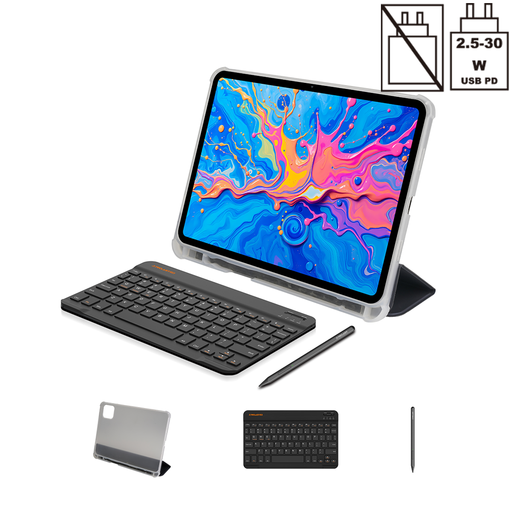
TECLAST ArtPad Pro, 12,7-Zoll-Tablet mit 2K-Display
Für Skizzen direkt auf dem Display, wenn Sie ein eigenständiges Tablet statt eines Stifttabletts am gemeinsam genutzten Rechner verwenden möchten.
12,7-Zoll-2K-Display; T-Pen; 4096 Druckstufen; Android 15.
Als enthaltenes Zubehör nennt der Produktname einen Stift, eine Schutzhülle und eine englischsprachige Bluetooth-Tastatur.
Prüfen Sie vorab, ob Ihre CAD-Anwendung und die benötigten Befehle auf Android 15 verfügbar sind. Die Eignung eines CAD-Workflows folgt nicht allein aus der Stifteingabe.
Bei Joybuy ansehen
Häufige Fragen
Ersetzt ein Zeichentablett die maßhaltigen Zeichenwerkzeuge in AutoCAD?
Nein, das sollten Sie nicht voraussetzen. Autodesk Support beschreibt eine Konfiguration für Digitizer-Tablets; eine weitere Autodesk-Supportseite hält fest, dass Ink und Gesten auf Tablet-PCs nicht getestet und nicht unterstützt wurden. Prüfen Sie Ihre AutoCAD-Version und die benötigten Befehle mit dem vorgesehenen Eingabegerät, statt aus der Stiftfunktion auf einen vollständigen CAD-Workflow zu schließen.
Was sollte ich vor der Einrichtung an einem gemeinsam genutzten PC klären?
Prüfen Sie Anschlüsse, Betriebssystem und Installationsrechte. Für das Artist 15.6 Pro V2 beschreibt XPPen eine USB-C-Verbindung und eine mögliche zusätzliche Stromversorgung. Die ugee-Anleitung empfiehlt, Treiber anderer Tabletmarken vor der Installation des M908-Treibers zu entfernen; stimmen Sie solche Änderungen an einem gemeinsam verwalteten PC mit der IT ab.
Worauf sollte ich bei Pflege und Service achten?
Prüfen Sie beim konkreten Angebot den Lieferumfang, passende Ersatzspitzen und die Bezugsquelle für Treiber. Die Verbraucherzentrale unterscheidet die gesetzliche Gewährleistung gegenüber dem Verkäufer von einer freiwilligen Herstellergarantie. Bewahren Sie Kaufbeleg und genaue Modellbezeichnung auf und prüfen Sie die Bedingungen für die konkrete Variante.
Welche Kennzeichnung und Entsorgung sind in Deutschland relevant?
Eine CE-Kennzeichnung ist laut EU-Information nur für Produkte erforderlich, für die harmonisierte EU-Vorschriften sie ausdrücklich vorsehen. Sie ist eine Erklärung des Herstellers und kein unabhängiges Qualitätssiegel. Ausgediente Elektrogeräte sind getrennt zurückzugeben; laut Umweltbundesamt hängen Annahmepflichten unter anderem von Händler- und Gerätegröße sowie gegebenenfalls von einem Neukauf ab.


