Wenn du überwiegend am vorhandenen Rechner arbeitest, wähle zwischen einem Stifttablett mit Blick auf deinen Monitor und einem Stift-Display, auf dem du direkt zeichnest. Ein eigenständiges Tablet eignet sich eher, wenn du auch ohne angeschlossenen Rechner skizzieren möchtest; prüfe dabei die benötigte Zeichen-App, den Dateiaustausch und den passenden Stift. Bei Stift-Displays sind außerdem Bildsignal, Stromversorgung und Stellfläche entscheidend.
Wer profitiert von welchem Gerät?
Direkt auf dem Display zeichnen
Wenn du viele Panels am festen Schreibtisch erstellst und korrigierst, kann ein Stift-Display passen: Du siehst die Linie direkt unter der Stiftspitze. Plane Platz für das zusätzliche Display ein und prüfe die Anschlüsse deines Rechners. Die Gerätearten und ihre Einsatzbedingungen werden unter anderem im F.A.Z. Kaufkompass beschrieben.
Den vorhandenen Monitor weiterverwenden
Ein Stifttablett ohne Display ergänzt den bestehenden Bildschirm, statt einen weiteren aufzustellen. Du zeichnest auf der separaten Fläche und blickst dabei auf den Monitor; diese getrennte Hand-Auge-Koordination kann Eingewöhnung erfordern. Wacom beschreibt das Intuos Pro Medium PTK670K0B mit einer aktiven Fläche von 263 × 148 mm.
Auch ohne Rechner skizzieren
Ein eigenständiges Tablet kommt infrage, wenn du Storyboard-Panels unabhängig vom Schreibtisch anfertigen möchtest. Prüfe, ob deine benötigte Zeichen-App und der spätere Dateiaustausch mit deinem übrigen Workflow funktionieren. Samsung nennt einen mitgelieferten S Pen für die Galaxy Tab S10 FE-Serie; Apple dokumentiert die Kompatibilität des iPad Pro mit M5 mit dem Apple Pencil Pro.
Worauf kommt es beim Kauf an?
| Kaufanliegen |
Beim Kauf prüfen |
Für wen ist das wichtig? |
| Direkt auf dem Bild zeichnen |
Displaygröße, Auflösung, Standfuß sowie Bild-, Daten- und Stromanschlüsse des genauen Modells prüfen. |
Wenn ich Panels oft direkt auf dem angezeigten Bild korrigiere, brauche ich Platz für das Zusatzdisplay und passende Rechneranschlüsse. Auf dieses Hauptanliegen entfielen etwa 36 % der Verbraucher. |
| Den vorhandenen Monitor nutzen |
Aktive Zeichenfläche statt Gehäusemaß, Verbindung und Unterstützung des Betriebssystems prüfen. |
Ich möchte meinen vorhandenen Bildschirm weiterverwenden und kein zusätzliches Display aufstellen; auch die getrennte Hand-Auge-Koordination sollte für mich passen. Etwa 29 % der Verbraucher würden die Weiterverwendung des vorhandenen Arbeitsplatzes als Hauptanliegen setzen. |
| App und Dateien abstimmen |
Betriebssystem- und Treibersupport, benötigten Bildausgang sowie App-Funktionen und Exportformate prüfen. |
Wenn meine Zeichen-App und die Übergabe der Dateien den Desktop-Workflow ergänzen müssen, prüfe ich diese Kompatibilität vor der Gerätewahl. Bei rund 21 % der Verbraucher wäre die Abstimmung des Workflows das wichtigste Anliegen. |
| Ohne Rechner skizzieren |
Zeichen-App, benötigten Stift, Bildschirmgröße und Dateiübergabe prüfen. |
Ich möchte Panels ohne angeschlossenen Rechner skizzieren und anschließend in meinen übrigen Workflow übertragen. Etwa 14 % der Verbraucher würden das rechnerunabhängige Skizzieren an erste Stelle setzen. |
Typische Fehlannahmen
-
Ein Stift-Display für einen eigenständigen Computer halten
Ein Stift-Display wird am Rechner betrieben und benötigt eine passende Verbindung für Bild, Daten und gegebenenfalls Strom.
Vergleiche die Anschlüsse deines Rechners mit der Anleitung des genauen Displaymodells und prüfe den Lieferumfang. Beim Huion Kamvas 13 (Gen 3) erfordert die beschriebene USB-C-Bildverbindung einen geeigneten DP-fähigen Anschluss; das dafür vorgesehene USB-C-Kabel ist laut Huion nicht enthalten.
-
Stiftkompatibilität mit einem enthaltenen Stift gleichsetzen
Die Unterstützung eines Stifts sagt nicht aus, ob er zum Lieferumfang des gewählten Tablets gehört.
Prüfe die genaue Modellvariante und ihren Lieferumfang. Beim iPad Pro ist der kompatible Apple Pencil Pro gesondert zu berücksichtigen; Samsung nennt für die Galaxy Tab S10 FE-Serie einen mitgelieferten S Pen.
-
Ähnlich benannte Modellgenerationen für identisch halten
Stiftgenerationen und Zubehör können sich innerhalb einer Produktfamilie unterscheiden. Das Wacom Intuos Pro PTH-660 wird mit dem Pro Pen 2 beschrieben; das Intuos Pro Medium PTK670K0B gehört zur Generation mit Pro Pen 3.
Vergleiche die vollständige Modellnummer und die Stiftgeneration, bevor du Zubehör oder Ersatzteile auswählst.
Relevante Marken für Storyboard-Zeichentabletts
Wacom
Das Intuos Pro Medium PTK670K0B ist ein Stifttablett für die Nutzung mit einem vorhandenen Bildschirm.
- Wacom nennt den Pro Pen 3, ExpressKeys, Bluetooth und eine aktive Fläche von 263 × 148 mm für dieses Modell.
- Die Zeichnung erscheint nicht direkt auf der Zeichenfläche. Angaben zum älteren Modell PTH-660 lassen sich nicht ohne Weiteres auf das PTK670K0B übertragen.
XPPen
Das Artist Pro 16 (Gen 2) ist ein Stift-Display für direktes Zeichnen am angeschlossenen Rechner.
- XPPen nennt für das Modell den X3-Pro-Stift; die Anleitung beschreibt einen klappbaren Ständer.
- Prüfe vor dem Kauf die Rechneranschlüsse und ob die Stellfläche für das Display ausreicht.
Huion
Das Kamvas 13 (Gen 3) ist ein kompakteres Stift-Display für einen Rechnerarbeitsplatz.
- Huion nennt ein 13,3-Zoll-FHD-Display mit 1920 × 1080 Pixeln und einen batterielosen Stift.
- Für die beschriebene USB-C-Bildverbindung braucht der Host einen passenden DP-fähigen Anschluss; das dafür vorgesehene USB-C-Kabel ist laut Huion nicht enthalten.
Samsung
Die Galaxy Tab S10 FE-Serie ist eine eigenständige Tablet-Option für Skizzen ohne angeschlossenen Rechner.
- Samsung nennt einen mitgelieferten S Pen. Das Tab S10 FE hat ein 10,9-Zoll-Display; das FE+ ein 13,1-Zoll-Display.
- Prüfe, ob die benötigte Zeichen-App und die Dateiübergabe zu deinem Workflow passen.
Apple
Das 11- oder 13-Zoll-iPad Pro mit M5 ist eine eigenständige Option mit iPadOS.
- Apple dokumentiert die Kompatibilität des iPad Pro mit M5 in beiden Größen mit dem Apple Pencil Pro.
- Der Apple Pencil Pro ist nicht im von Apple aufgeführten iPad-Pro-Lieferumfang enthalten. Prüfe außerdem, ob App und Exportwege für dein Storyboard passen.
Joybuy-Produkte zum Thema
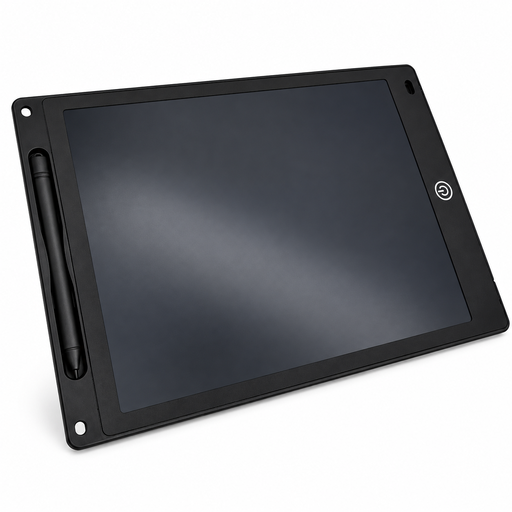
Ein LCD-Schreibtablett zum Zeichnen zu Hause.
 Kein Bild verfügbar
LCD-Schreibtablett, 12 Zoll, mit Stift
Für Stiftzeichnungen zu Hause, wenn eine separate Schreibfläche mit den ausdrücklich genannten Lösch- und Sperrfunktionen zu deinem Ablauf passt.
12 Zoll; 5 mm dünn; mit Löschtaste und Sperrfunktion.
Bei Joybuy ansehen
Häufige Fragen
Funktioniert ein Stift-Display über jeden USB-C-Anschluss?
Nein. Für die von Huion beschriebene USB-C-Bildverbindung des Kamvas 13 (Gen 3) muss der Rechneranschluss die von Huion genannten Daten- und DP-Bildsignalvoraussetzungen erfüllen. Huion beschreibt außerdem den Anschluss über ein 3-in-1-Kabel mit HDMI und USB; prüfe die verfügbaren Anschlüsse und die Stromversorgung deines Rechners.
Ist ein passender Zeichenstift immer im Tablet-Karton?
Nein, das hängt vom Modell ab. Samsung nennt für das Galaxy Tab S10 FE einen mitgelieferten S Pen. Im von Apple aufgeführten iPad-Pro-Lieferumfang ist kein Pencil enthalten; der mit dem M5-Modell kompatible Apple Pencil Pro wird separat angeboten.
Was gilt bei einem Defekt oder wenn mir ein online gekauftes Gerät nicht gefällt?
Bei einem Mangel ist die gesetzliche Gewährleistung von einer freiwilligen Garantie zu unterscheiden. Bei vielen Onlinekäufen besteht grundsätzlich ein Widerrufsrecht von 14 Tagen; die Verbraucherzentrale nennt als Fristbeginn den Vertragsschluss oder den Erhalt der bestellten Ware. Der Widerruf muss dem Händler mitgeteilt werden; Einzelheiten und Ausnahmen hängen vom konkreten Kauf ab.
Was sollte ich bei Produktsicherheit und Entsorgung beachten?
Eine CE-Kennzeichnung ist nur für Produkte erforderlich, die unter harmonisierte EU-Vorschriften fallen, in denen sie ausdrücklich verlangt wird. Sie ist kein unabhängiges Qualitätssiegel. Elektroaltgeräte werden in Deutschland getrennt gesammelt und gehören nicht in den Hausmüll.


