需要切换场景的单人讲解者
如果你要拍摄控制器的操作过程,并在摄像头画面和屏幕画面之间切换,提前设置好录制和场景操作,就能在讲解时更方便地调用。Elgato 提供了 OBS 操作的说明;OBS Project 指南则介绍了场景和来源如何构成录制布局。


选择直播控制器时,应先考虑讲解过程中实际需要用到的录制、场景切换和音频操作。只需执行少量指令,紧凑型按键面板就够用;如果想要更多快捷操作,带更多按键或旋钮的型号会更合适。购买前,请确认它支持你的录制软件,并检查软件版本要求、桌面空间和连接方式。如果只是简单录制,直接在 OBS 中操作也可能已经足够。
如果你要拍摄控制器的操作过程,并在摄像头画面和屏幕画面之间切换,提前设置好录制和场景操作,就能在讲解时更方便地调用。Elgato 提供了 OBS 操作的说明;OBS Project 指南则介绍了场景和来源如何构成录制布局。
如果讲解时需要执行固定指令或已设置好的音频操作,可以比较普通按键和带旋钮的型号。Elgato 介绍了与 OBS 集成时的音频静音功能;Loupedeck 则说明 Live S 配有两个旋钮。
如果电脑、麦克风和摄像头已经占去大部分桌面空间,设备尺寸和走线方式就很重要。Elgato 为 Stream Deck MK.2 和 Stream Deck Neo 提供了不同的尺寸和按键布局。
适合人群:只想直接触发少量固定的录制和场景操作。Elgato 表示,Stream Deck Neo 配有 8 个可自定义 LCD 按键和 2 个触控点。
需要权衡:要调用更多指令,就需要整理按键映射或页面;触控点并不是旋钮。
适合人群:希望为摄像头画面、屏幕画面和其他教程步骤分别设置快捷键。Elgato 表示,Stream Deck MK.2 配有 15 个可自定义按键;Razer 也为 Stream Controller X 标注了 15 个按键。
需要权衡:这些型号没有 Stream Deck + 配备的旋钮;Razer 设备的设置则取决于 Loupedeck 软件和所需插件。
适合人群:除了执行固定指令,还希望在录制过程中调整受支持的参数。Elgato 表示,Stream Deck + 配有 8 个 LCD 按键和 4 个旋钮;Loupedeck 表示,Live S 配有 15 个触控按键和 2 个旋钮。
需要权衡:Stream Deck + 的快捷按键数量少于 MK.2。Loupedeck 于 2025 年停止销售其产品线;旧版软件 5.8 及其 Marketplace 自 2026 年 3 月起不再提供支持。
适合人群:只是偶尔录制简单场景,用鼠标或现有键盘快捷键操作就能满足需求。OBS Project 指南介绍了如何直接在 OBS 中开始录制。
需要权衡:无法使用专用的实体按键来触发录制指令和切换场景。
| 选购需求 | 购买时检查 | 哪些人需要关注? |
|---|---|---|
| 录制和场景 | 数一数需要同时调用的操作,并确认软件是否支持。Elgato 提供了 OBS 录制和场景操作的说明。 | 如果我讲解时要在摄像头画面和屏幕画面之间切换,还想直接开始录制,就需要容易触达的相应操作。以录制和场景操作为首要需求的消费者预计约占 40%。 |
| 音频控制 | 区分静音和实时调节,并确认目标音频来源是否能通过所需操作进行控制。 | 录制时,我希望根据讲解内容控制音频,而不是想当然地认为设备支持尚未设置好的旋钮功能。以音频控制为首要需求的消费者预计约占 30%。 |
| 桌面空间和连接 | 测量设备连同支架所需的摆放空间,并规划连接电脑的线缆走向。 | 如果桌面还要放摄像头、麦克风和输入设备,就要考虑设备整体占用的空间。优先考虑摆放空间和连接方式的消费者预计约占 20%。 |
| 软件设置成本 | 检查最新版控制器软件的要求以及所需插件。Elgato 表示,最新版 Stream Deck 软件需要 Windows 11(64 位)或 macOS 13 及以上版本。 | 如果我只是偶尔进行简单录制,就希望先用现有软件解决问题,避免额外设置。以尽量降低购买和设置成本为首要需求的消费者预计约占 10%。 |
简单录制时,你也可以直接在 OBS 中开始录制。只有在拍摄过程中确实需要相应操作时,额外的按键才更有帮助。
选择按键数量前,先规划好场景和操作指令。
Stream Deck MK.2 的硬件信息与最新版 Stream Deck 软件的要求,涉及的是不同的兼容性问题。
请分别确认具体型号、最新版软件和操作系统的要求。
Loupedeck 自 2026 年 3 月起不再支持旧版软件 5.8。此前宣布将停止支持 Razer 设备的计划,已于 2026 年 8 月 19 日由 Loupedeck 撤回。
请确认当前实际可用的软件版本和所需操作,不要只依据早前的公告作判断。
更换软件并设置所需插件,可能需要额外花费时间。
Stream Deck 系列涵盖紧凑型按键面板、更多按键的型号,以及配备旋钮的设备。
Stream Controller X 是一款配有 15 个可自定义按键的按键面板,通过 Loupedeck 软件进行设置。
Live S 将触控按键、布局按键和旋钮组合在一起,适用于不同的工作流程。
根据厂商介绍,D200X Creative Deck 集成了按键、旋钮和内置 Hub,适合固定工作台使用。
以下 Joybuy 产品适合录制教程,可通过按键面板直接调用常用的 OBS 和音频操作。
 暂无图片
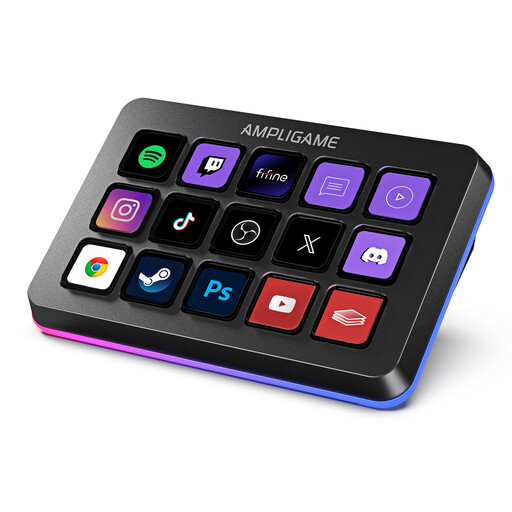
如果你想通过按键面板快速调用常用教程指令和 OBS 操作,这款产品值得考虑。
产品介绍显示,该设备配有 15 个可自定义宏按键、RGB 灯效,并支持 OBS 场景切换和按键音频控制。首次使用前,建议更新固件和软件。
 暂无图片
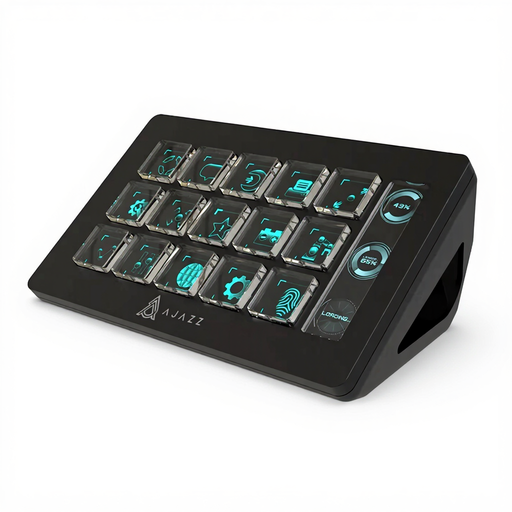
如果你希望在拍摄过程中通过按键调用多个预设快捷指令和音频操作,这款产品或许适合你。
产品介绍显示,该设备配有 15 个可自定义 LCD 按键,支持操作序列,并兼容 PC/Mac。可设置的操作包括麦克风静音和音频调节。正式录制前,请先测试已分配的操作。
直播控制器是操作界面,不是摄像头或采集设备。先在 OBS 中设置好所需的视频和音频来源,再通过受支持的控制器操作来控制已配置好的录制。
先在 OBS 中创建场景和来源,并进行一段简短的试录。Elgato 的 OBS 集成说明要求使用 Stream Deck 5.3 或更新版本,以及 OBS Studio 27.0 或更新版本;如果使用 OBS 30.1 或更新版本,Elgato 的故障排除指南要求 Stream Deck 6.5.2 或更新版本。之后,为所需操作分配录制和场景切换指令。
检查 OBS、控制器软件和插件的版本,并进行一段试录。Elgato 提醒,其 OBS 插件有时可能无法正确安装或更新;如果使用便携版 OBS,可能还需要完成额外步骤。
消费者中心表示,网购通常享有 14 天撤销权,期限从签订合同或收到所购商品时起算;但需要注意相关例外。商品瑕疵的法定保修权利和厂商自愿提供的保修服务,是两回事。
未经授权录制他人非公开场合的谈话,可能涉及《德国刑法典》第 201 条。如果录制内容包含他人发言,请在录制前确认自己是否获得授权。如果只录制自己的声音,则不涉及这一具体问题。