单人教程创作者
如果你需要一边讲解,一边独自操作录制、麦克风和摄像机画面,那么能直接触达 OBS 操作就非常重要。Elgato 提供了适用于 Stream Deck 集成的相关操作说明。


如果只需要执行少数常用操作,紧凑型按键面板就够用;如果录制教程时想直接切换多种画面和信号源,更多按键会更方便。如果你经常需要在录制过程中调节音量,带旋钮的控制器尤其值得考虑。购买前,请确认操作系统、OBS 版本与所需的控制器软件彼此兼容。
如果你需要一边讲解,一边独自操作录制、麦克风和摄像机画面,那么能直接触达 OBS 操作就非常重要。Elgato 提供了适用于 Stream Deck 集成的相关操作说明。
如果你经常在人物画面、屏幕画面和细节特写之间切换,最好提前考虑需要同时显示多少个控制项。Elgato 表示,Stream Deck Neo 配备 8 个按键,MK.2 配备 15 个按键。
如果你想在录制过程中调节音量,或在后期使用快捷键完成创作任务,不妨了解一下可用的旋钮和可自定义指令。Elgato、Loupedeck 和 TourBox 提供了不同的操作方式。
适合:你只需要用按键控制录制、麦克风和画面等少数常用操作。
需要权衡:Stream Deck Neo 可直接使用 8 个 LCD 按键;要执行更多操作,可能需要切换页面。
适合:录制时,你希望无需频繁切换页面,就能访问多种画面、信号源和录制操作。
需要权衡:Stream Deck MK.2 和 Razer Stream Controller X 均提供 15 个按键;MK.2 的规格中未列出旋钮。
适合:除了切换场景,你还希望在录制过程中经常调节音量。
需要权衡:Stream Deck + 配备 8 个 LCD 按键和 4 个旋钮;Loupedeck Live S 则配备 15 个触控按键和 2 个旋钮。
适合:你目前只需要少数指令,或希望除了录制之外,还能控制后期视频剪辑。
需要权衡:键盘快捷键并不一定等同于明确支持的 OBS 插件所提供的直接集成;请逐项确认所需指令是否可用。
| 需求 | 关注要点 | 对哪些人重要? |
|---|---|---|
| 控制 OBS 录制 | 确认设备支持所需操作,并检查所用插件的运行要求是否与电脑配置相符。 | 如果我想在讲解时控制录制和麦克风,就不希望因此中断录制。约 36% 的消费者将 OBS 录制控制列为首要需求。 |
| 切换画面和信号源 | 统计需要同时直接访问的操作数量,并与按键数量及页面切换方式进行比较。 | 如果我需要在多种教程画面之间切换,就希望无需频繁翻页,也能访问重要场景。约 29% 的消费者优先考虑可直接访问的画面。 |
| 录制时调节音量 | 区分静音和实时音量调节,并确认能否为所需的音频源分配控制操作。 | 如果我想在讲解时调整音量,就需要选择适合我的音频源的操作方式。约 21% 的消费者更看重实时音量控制。 |
| 软件与支持 | 对照当前软件的运行要求与电脑的操作系统及软件版本。 | 如果我想长期使用设备,就希望提前确认软件要求和设备支持情况。约 14% 的消费者尤其关注兼容性和售后支持。 |
Elgato 当前 OBS 插件的运行要求,可能比硬件较早公布的最低要求更严格。
请分别核对设备、应用和插件的要求,并确认它们与操作系统相符。
根据电脑配置,使用前可能需要更新操作系统或软件。
关键在于录制时需要同时显示哪些操作;其他操作可能需要放在额外页面或布局中。
购买前,先规划好录制、画面、信号源和麦克风的按键布局,再对照设备提供的页面切换方式。
Loupedeck 表示,其产品线已于 2025 年 3 月 28 日停止销售,但保修处理和技术支持将继续提供。
请确认具体设备的软件和支持状态,并区分制造商自愿提供的保修与针对卖家的法定权益。
Stream Deck 系列提供多种按键数量的型号;Stream Deck + 还配备旋钮。
Stream Controller X 配备 15 个按键,并支持 Loupedeck 软件。
根据制造商介绍,Live S 配备触控按键和旋钮;其 OBS 设置指南也涵盖了这款设备。
如果你希望除了录制之外,还能控制后期剪辑流程,这款注重快捷操作的设备值得考虑。
以下产品适合录制教程。对于需要通过多个可编程按键控制 OBS 操作和麦克风的场景,这类产品会很实用。
 暂无图片
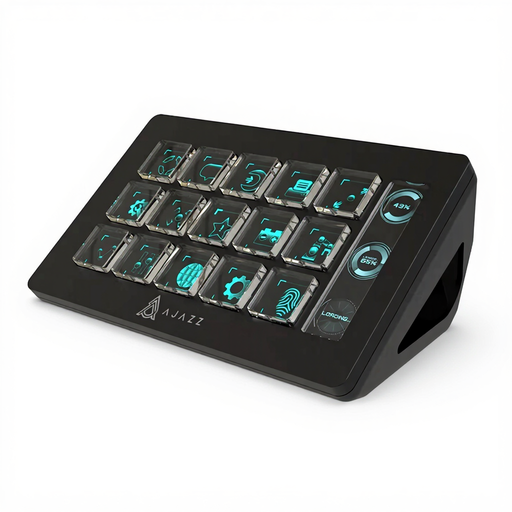
如果录制教程时需要设置多个按键功能,产品说明显示,这款设备配备 15 个可自定义 LCD 按键,并支持静音等 OBS 操作。
产品说明还提到,它支持 Windows 和 Mac,并通过 USB 连接供电。
可以。Elgato 提供的 OBS 集成说明中包含开始和停止录制的操作。请确认所用插件版本的运行要求,并在正式录制前测试按键设置是否有效。
先在 OBS 中设置录制位置、场景和音频源,再为控制器分配相应操作。OBS Project 建议使用 MKV 格式,以避免意外中断时导致整个文件损坏;如有需要,之后可以用 OBS 将录制文件重新封装为 MP4。
不一定。Loupedeck 列出的 6.4.1 版本支持 Live S 和 Razer Stream Controller X。2026 年 8 月 19 日,Loupedeck 表示已撤回此前宣布的停止支持 Razer 设备计划。请将实际使用的软件要求与电脑的操作系统进行对照。
卖家依法承担的法定瑕疵担保责任,与制造商自愿提供的保修应当区分开来。对于旧电器,是否必须回收取决于具体法律条件;德国电器与电子设备注册基金会(stiftung ear)说明,对于负有回收义务的销售商,消费者购买新设备时,可以免费交回一件同类旧设备,实行“以旧换新”式的 1:1 回收。具体退回方式请向卖家确认。