经常切换场景的用户
如果你会录制多款游戏或不同视角,可自定义功能的按键能让你更轻松地调用预设场景和录制操作。OBS Project 介绍了场景和热键功能;具体按键如何设置,则取决于控制器和所用软件。


如果你经常需要开始录制或切换场景,首先要考虑的是按键是否方便触及、能否自定义操作;如果你在解说时常常调整音量,可分配功能的旋钮也能派上用场。如果只需要执行少数几项操作,OBS 快捷键可能就够用了。控制器无法替代游戏画面源的设置;如果要采集游戏主机信号,也无法替代相应的采集设备。
如果你会录制多款游戏或不同视角,可自定义功能的按键能让你更轻松地调用预设场景和录制操作。OBS Project 介绍了场景和热键功能;具体按键如何设置,则取决于控制器和所用软件。
如果你在录制时需要解说,不妨先想想是否需要分别控制麦克风和游戏音效。只有当相应软件支持为旋钮分配所需的音频操作时,旋钮才会真正实用。
如果你还想在录制结束后继续使用可编程控制键,请确认它们能否执行你所用剪辑软件中的操作。产品介绍中提到创作功能,并不代表它一定能控制 OBS。
先列出你最常用的 OBS 操作,看看快捷键是否够用。之后再判断,清晰直观的按键是否能让场景切换更顺手,额外的旋钮是否能帮助你在录制过程中调节音量。
| 需求 | 选购时检查 | 适合哪些用户? |
|---|---|---|
| 录制与场景切换 | 确认所需操作、插件和操作系统要求,以及 OBS 游戏画面源的设置方式。 | 如果我想在对比过程中按需控制录制、场景和画面源,就需要选择支持自定义操作、并且符合自己工作流程的设备。约 36% 的消费者最看重场景和录制控制。 |
| 游戏音效与人声 | 确认自己只需要静音,还是要在录制过程中持续调整多个音频源,并检查这些操作是否可以分配给控制器。 | 如果我需要一边解说一边录制,就希望轻松兼顾人声和游戏音效,不必频繁切换操作。约 29% 的消费者优先考虑实时音量控制。 |
| 录制与剪辑 | 检查你实际使用的软件所需的配置文件、操作功能和软件环境要求。 | 如果我想在录制和后期剪辑时使用同一套控制器,就要确认它是否支持我使用的具体软件。约 21% 的消费者最关注录制与后期制作流程。 |
| 简单易用 | 先测试所需的 OBS 快捷键,并确认你录制的是 PC 游戏还是游戏主机信号。 | 如果我只需要少数几项操作,就想先确认快捷键是否够用,再决定是否额外设置一台设备。约 14% 的消费者优先选择尽可能简单的控制方式。 |
直播控制器可以触发已分配的操作,但不会自动为 OBS 提供合适的游戏画面源。
购买前先确认你要录制的是 PC 游戏还是游戏主机信号,并在 OBS 中测试相应的采集方式。
如果要直接采集游戏主机信号,可能还需要额外的采集硬件。
控制器本身和额外 OBS 插件的系统要求可能不同。Elgato 表示,其 OBS 插件需要 Windows 11 或更高版本,或 macOS 13 或更高版本,以及 Stream Deck App 6.9 或更高版本。
决定购买哪款产品前,请分别检查控制器软件和插件的具体要求。
如果需要更换操作系统或软件,可能会增加设置工作量。
只有在有合适操作可分配时,额外的控制键才有用;OBS 本身已经为常见操作提供了快捷键。
列出录制、场景和音量相关操作,再测试哪些可以通过快捷键完成。
Loupedeck 已于 2025 年 3 月 28 日停止销售其产品线,并宣布将继续提供保修和技术支持。仅凭这一信息,无法判断某家零售商是否仍有库存。
购买 Live S 时,请确认具体卖家、设备状况,以及适用于本次购买的售后支持和购买条款。
Stream Deck MK.2 配备可自定义功能的按键;Stream Deck + 则将按键与旋钮结合起来。Elgato 还介绍了一款带有专属操作的 OBS 插件。
Stream Controller X 配有可自定义按键,可用于控制 OBS 和执行其他内容创作操作,是另一种选择。
Live S 将触控按键与两个模拟旋钮结合起来,可用于触发自定义操作。
MX Creative Console 由一个键盘控制台和一个独立的旋钮控制台组成,也适用于录制后的创作工作。
D200X Creative Deck 将按键和旋钮与内置集线器结合,满足桌面上的多种使用需求。
此处精选的按键控制器可用于录制和场景切换时执行 OBS 操作。
 暂无图片
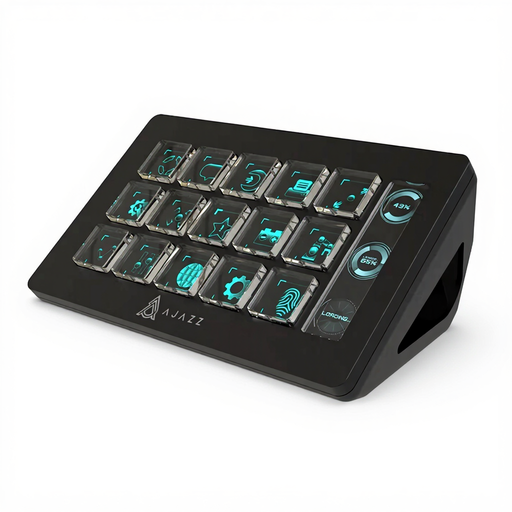
可自定义功能的按键适用于反复执行 OBS 命令和直播操作;录制前请先测试按键设置。
商品标题提及 OBS 以及 PC/Mac。商品描述则提到 15 个可自定义 LCD 按键,以及单项或多项操作功能。
在 OBS 中创建所需的游戏场景或对比场景,并测试画面源。OBS Project 介绍了为不同游戏分别创建场景,或通过热键控制的方法。接着,将录制和场景切换功能分配给控制器支持的操作或 OBS 快捷键。
OBS Project 介绍了一种将游戏采集设备连接至 OBS、直接输入主机信号的方式。对于适用的游戏主机,也可以使用 Remote Play 或 Xbox 应用;实际效果取决于网络连接。直播控制器无法替代信号输入设备。
先在 OBS 中检查录制保存位置、音频源和当前游戏场景,并进行一段简短的测试录制。如果使用 Replay Buffer,也要设置并测试保存录制内容的热键。
如果购买的商品存在缺陷,消费者可以向卖家主张法定质保权利;额外保修则属于自愿提供的服务,并有各自的条款。根据德国消费者组织协会的说明,消费者在线购物通常享有撤销权,一般可在收到商品后 14 天内行使。请查看卖家的相关说明,并确认是否有适用于本次购买的例外情况。
不能一概而论。德国版权法规定,使用受保护作品须取得相应权利,或符合相关法定许可条件。根据《德国著作权法》第 51 条,引用内容的范围尤其需要符合引用目的。请确认展示的游戏及相关内容是否已获授权,或是否确实符合适用的法定许可条件。此外,如果你处理了他人的个人数据,还需要具备适当的数据保护法律依据。