Wi-Fi 信号较弱的视频通话用户
如果你工作的位置离路由器较远,工作区域就需要保持稳定连接。同时,中继器所在位置也必须能收到足够强的路由器信号。


如果工作区域的 Wi-Fi 信号较弱,但中继器所在位置仍能收到可用的路由器信号,Wi-Fi 中继器就能派上用场。如果可以将网线接入书房,也可以考虑明确支持接入点模式或 LAN 桥接模式的设备。反之,如果备份占满了互联网上传带宽,仅添加 Wi-Fi 设备并不能增加网络接入容量;此时,检查备份软件的上传设置可能更有效。
如果你工作的位置离路由器较远,工作区域就需要保持稳定连接。同时,中继器所在位置也必须能收到足够强的路由器信号。
如果视频通话和文件上传同时进行,首先要判断问题出在书房 Wi-Fi 信号较弱,还是可用的互联网上传带宽被占用。
如果能将网线接到书房,可以考虑选择明确支持接入点模式或 LAN 桥接模式的设备,替代无线连接路由器的方案。
适合以下情况:书房 Wi-Fi 信号较弱,而且路由器与工作位置之间能找到一个仍可稳定连接路由器的位置。
需要权衡:连接仍需经过无线链路接入路由器,而备份和视频通话会共同使用这条链路。
适合以下情况:可以将网线铺设到合适的位置,并且具体设备支持有线工作模式。
需要权衡:需要准备并铺设网线;设备有 LAN 接口,并不代表它支持接入点模式。
适合以下情况:Wi-Fi 信号良好,但云端上传期间视频通话质量会变差。
需要权衡:限制或延后备份可能会延长备份时间;如果使用的是受管理的工作账户,设置可能由 IT 部门统一配置。
| 需求 | 选购时检查 | 尤其适合哪些人 |
|---|---|---|
| 稳定的视频通话 | 检查计划安装中继器的位置与路由器之间的连接,以及书桌附近的信号。 | 如果我在较远的书房里视频通话不稳定,就需要将中继器放在自身仍能收到路由器信号的位置。约 33% 的消费者将稳定的视频通话连接列为优先需求。 |
| 通话期间进行备份 | 分别检查 Wi-Fi 信号和可用的互联网上传带宽;使用 OneDrive 时,留意上传设置。 | 如果通话主要在文件上传期间卡顿,我会想分辨瓶颈来自 Wi-Fi,还是互联网连接。约 27% 的消费者最看重流畅、不受干扰的云端上传。 |
| 有线连接 | 确认具体设备型号和版本支持文档中说明的接入点模式或 LAN 桥接模式,并检查网线是否方便铺设。 | 如果我能将网线接入书房,就需要确认设备是否真的能通过这种方式作为接入点运行。约 20% 的消费者优先考虑使用可行的 LAN 连接方案。 |
| 与路由器匹配 | 对照设备信息,确认路由器型号和支持的 Mesh 功能是否兼容。 | 如果我希望设备接入现有路由器系统,就需要确认宣传的 Mesh 功能是否与之匹配。约 20% 的消费者优先考虑与现有路由器的兼容性。 |
中继器本身也需要与路由器保持可用的连接。如果安装位置收不到足够强的路由器信号,就无法解决问题。
确定安装位置前,先检查计划中继位置的连接情况,再检查书桌附近的信号。
标注的 Wi-Fi 最高速率并非书房里的实测吞吐量,也不能说明实际可用的互联网上传带宽。FRITZ! 和 TP-Link 都会标注设备的最高速率,但这不代表备份和视频通话同时进行时也能达到相应的吞吐量。
请分别检查信号和可用上传带宽。使用 OneDrive 时,上传管理设置可能会有所帮助;工作账户的相关设置则可能由 IT 部门管理。
有以太网接口,并不能证明设备可以通过网线连接路由器并作为接入点运行。
请根据准确的型号和硬件版本,对照制造商信息确认设备支持的工作模式和接口。
要以接入点模式运行,可能需要合适的网线并进行铺设。
Mesh 功能可能需要兼容的路由器系统。仅凭设备宣传支持某项功能,并不能确定该功能可与您的路由器搭配使用。
购买前,请对照设备信息核实现有路由器型号及其支持的 Mesh 功能。
如果你希望将中继器接入现有的 FRITZ! Mesh 网络,这个品牌值得关注。
如果你需要明确支持接入点模式的设备,或想为 EasyMesh 路由器搭配中继器,RE705X 值得考虑。
如果你需要带两个以太网接口并支持接入点模式的设备,可以关注 WiFi 6 Repeater 5400。
如果你使用兼容的 Speedport 路由器,Speed Home WLAN 尤其值得考虑。
以下设备均介绍为可扩展现有 Wi-Fi 覆盖范围,其中一款还标注支持接入点模式。购买前,请确认所售具体设备版本带有 CE 标志,并附有必要的随附文件。德国联邦网络局在相关产品投放市场的说明中提到了这些要求。
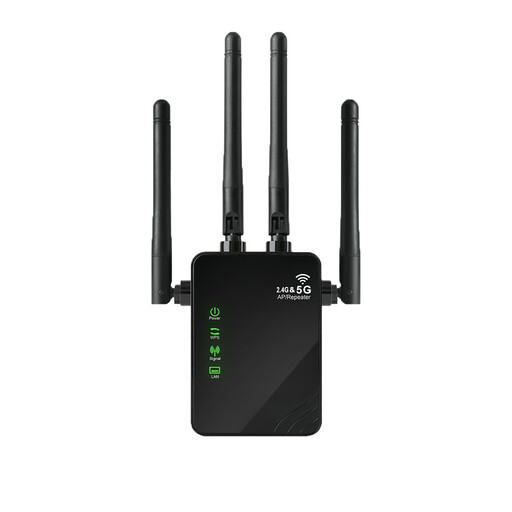 暂无图片
可用于扩展现有 Wi-Fi 覆盖范围;产品说明还提到了接入点模式。
支持 2.4 GHz 和 5.8 GHz 频段,并配有两个 10/100 Mbit/s RJ45 接口。
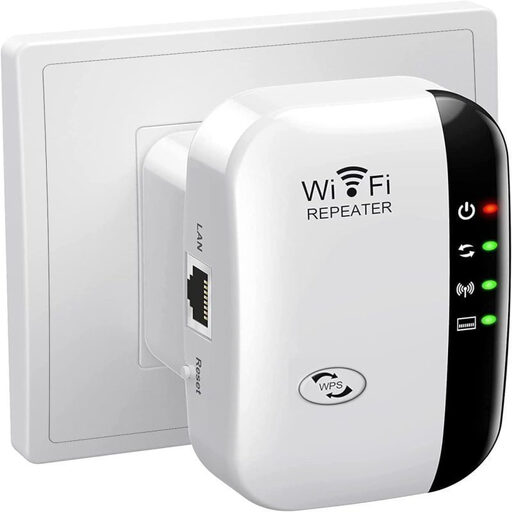 暂无图片
这款紧凑型信号增强器可用于扩展现有 Wi-Fi 覆盖范围。
产品说明提到支持即插即用设置。
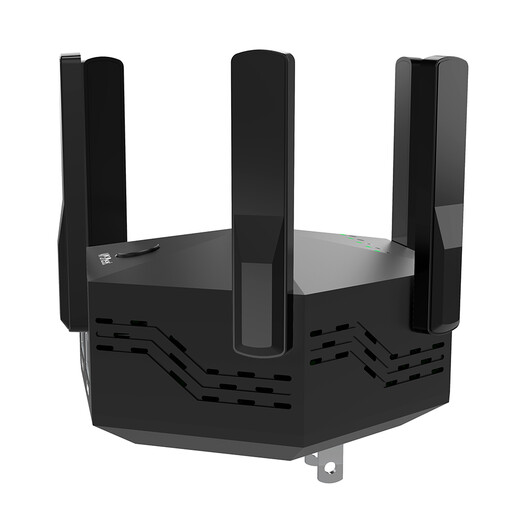 暂无图片
这款双频信号增强器可用于扩大 Wi-Fi 覆盖范围。
产品说明提到配有六根可调天线,并支持通过 WPS 设置。
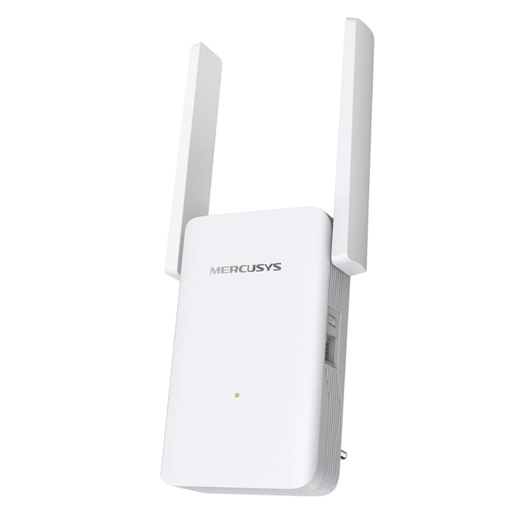 暂无图片
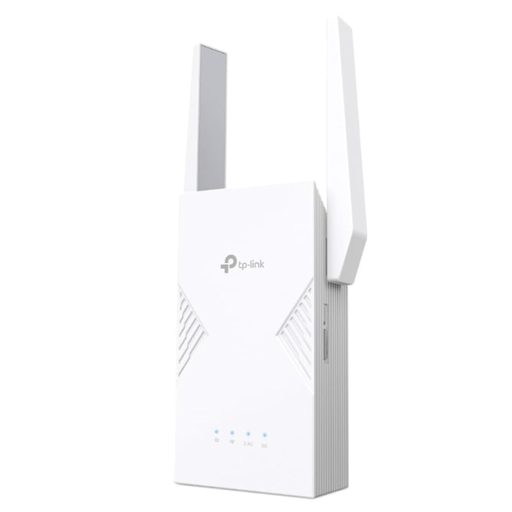
适用于 Wi-Fi 信号较弱的书房;产品标注的信号强度指示灯有助于检查设备的摆放位置。
产品参数包括 AX3000、双频连接(2.4 GHz 频段为 574 Mbit/s,5 GHz 频段为 2,402 Mbit/s)、一个千兆 LAN 接口和接入点模式。
 暂无图片
可用于扩展现有 Wi-Fi 覆盖范围;EasyMesh 功能需要搭配兼容的路由器。
产品支持双频连接,配有一个 2.5 千兆以太网接口,并兼容 EasyMesh。宣传的最高速率并不能证明备份和视频通话同时进行时的实际吞吐量。
不要等到路由器信号已经完全消失才安装。先检查计划位置处路由器与中继器之间的连接,再检查书桌附近的信号。Telekom 说明,Speed Home WLAN 会提示连接信号较弱或没有连接。
只有当 Wi-Fi 连接也是瓶颈时,中继器才可能有所帮助。Microsoft 支持说明,OneDrive 可以自动调整上传速率,并使用后台未占用的带宽。工作账户的相关设置可能由 IT 部门管理。
不能,只有 LAN 接口并不代表设备支持这种工作模式。请根据具体型号和硬件版本,确认产品资料是否注明支持接入点模式或 LAN 桥接模式,以及需要怎样连接网线。
德国联邦网络局指出,CE 标志和必要的随附文件是经销商在产品投放市场时需要检查的事项。购买前,请确认具体在售设备版本符合这些要求;仅凭型号名称无法证明这一点。