Frames und Zeitleiste organisieren
Wenn Sie Frames, Ebenen oder Werkzeuge auf einem Bildschirm und die Vorschau auf dem anderen anordnen möchten, zählen nutzbare Fläche und gut lesbare Bedienfelder.


Wählen Sie den Monitor zuerst danach aus, ob er Frames und Werkzeuge aufnehmen oder als Vorschau dienen soll. Prüfen Sie danach Lesbarkeit und Skalierung, den Farbmodus für Ihr Ausgabeformat sowie die Anschlüsse und Display-Unterstützung Ihres Rechners: 4K oder USB-C allein garantieren weder einen besseren Arbeitsablauf noch den Betrieb von zwei externen Displays.
Wenn Sie Frames, Ebenen oder Werkzeuge auf einem Bildschirm und die Vorschau auf dem anderen anordnen möchten, zählen nutzbare Fläche und gut lesbare Bedienfelder.
Wer Farben gezielt für ein Ausgabeformat beurteilt, sollte passende Farbmodi und einen nachvollziehbaren Kalibrierungsablauf berücksichtigen.
Wenn beide Bildschirme an einem Laptop laufen sollen, müssen die Display-Unterstützung des konkreten Rechners und die Videoanschlüsse zusammenpassen; bei USB-C kann auch die Ladeleistung relevant sein.
Legen Sie zuerst fest, welche Aufgaben auf den beiden Bildschirmen liegen sollen. Vergleichen Sie anschließend die nutzbare Arbeitsfläche, den benötigten Farbworkflow und die tatsächlich unterstützten Verbindungen.
| Anliegen | Beim Kauf prüfen | Wen betrifft das besonders? |
|---|---|---|
| Arbeitsfläche und Lesbarkeit | Fensteraufteilung auf beiden Displays; Schriftgröße bei nativer Auflösung und geplanter Skalierung. | Wenn ich Frames, Werkzeuge und Vorschau übersichtlich anordnen möchte, zählt für mich die tatsächlich nutzbare Fläche. Etwa 33 % der Verbraucher legen bei der Wahl zuerst Wert auf Arbeitsfläche und Lesbarkeit. |
| Farbmodus und Bildbeurteilung | Passender Farbmodus für das Ausgabeformat; Verfügbarkeit und Ablauf der Kalibrierung. | Wenn ich Farben für ein festgelegtes Ausgabeformat beurteile, brauche ich passende Modi und einen nachvollziehbaren Kalibrierungsweg. Etwa 27 % der Verbraucher stellen Farbmodus und konsistente Bildbeurteilung an erste Stelle. |
| Anschlüsse und Display-Unterstützung | Genaues Rechnermodell und Zahl unterstützter externer Displays; Videoausgänge, Kabel und Ein- sowie Ausgänge der Monitore. | Wenn beide Bildschirme zuverlässig an meinem Rechner laufen sollen, prüfe ich die gesamte Verbindungskette statt nur die Buchse am Monitor. Etwa 20 % der Verbraucher priorisieren Anschlusskompatibilität. |
| Stellfläche und Energiebedarf | Verfügbarer Platz für beide Geräte samt Standfüßen; Energielabel der konkreten Modelle. | Wenn zwei Monitore auf meinen Schreibtisch passen und im Alltag betrieben werden sollen, berücksichtige ich Platzbedarf und laufenden Energieaufwand. Etwa 20 % der Verbraucher setzen diese Aspekte an erste Stelle. |
BenQ beschreibt DualView beim PD2706U als zwei Darstellungsmodi nebeneinander auf demselben Display. Das belegt nicht den Betrieb zweier externer Monitore.
Prüfen Sie getrennt, wie der Rechner zwei physische Displays ansteuert.
Die Unterstützung hängt auch vom Rechner und der gesamten Verbindung ab. Eine Reihenschaltung setzt passende Anschlüsse und Kabel voraus.
Vergleichen Sie die Angaben zum genauen Rechnermodell mit Ein- und Ausgängen sowie Kabeln für beide Monitore.
Ein großer Farbraum ist nicht automatisch der richtige Modus für das Ausgabeformat. Die Farbbeurteilung auf zwei Displays hängt auch vom eingerichteten Workflow ab.
Legen Sie das Ausgabeformat fest und prüfen Sie danach den Farbmodus und den Kalibrierungsablauf beider Bildschirme.
Für zwei Monitore zählt auch, wie viel Platz die Geräte mit ihren Standfüßen benötigen.
Vergleichen Sie die vollständigen Geräte- und Standfußmaße mit der verfügbaren Tischfläche.
Der PD2706U ist eine 27-Zoll-4K-Option für kreative Bildarbeit.
Der ProArt PA279CRV verbindet laut ASUS 27 Zoll und 4K mit ausgewiesenen Farbmodi und DisplayPort-Daisy-Chain.
Der UltraSharp U2724DE ist eine 27-Zoll-QHD-Hub-Option, wenn Anschlüsse und eine organisierte Bedienfläche im Vordergrund stehen.
Der ColorEdge CS2740 ist eine 27-Zoll-4K-Option für einen Workflow mit Farbmodi und regelmäßiger Hardwarekalibrierung.
Der UltraFine 27UP850K-W ist eine 27-Zoll-4K-IPS-Option mit USB-C und verstellbarem Standfuß.
Die folgenden Modelle kommen als Hauptbildschirm für Frames, Bedienfelder oder Vorschau infrage. Stimmen Sie Auflösung und Anschlüsse mit Ihrem zweiten Display und dem verwendeten Rechner ab.
 Kein Bild verfügbar
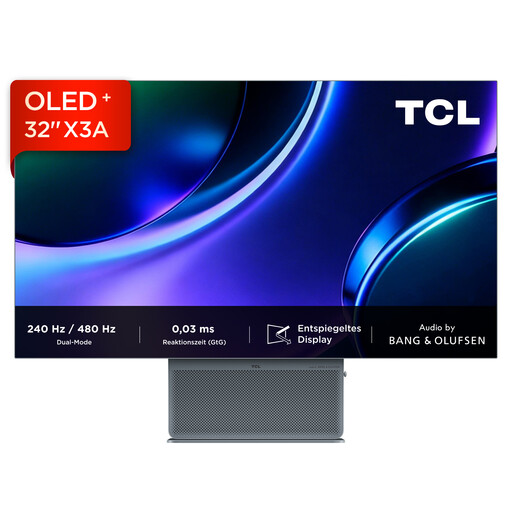
Wenn Sie eine 4K-Hauptansicht mit großem Bildschirmformat suchen, nennt der Produkttitel 32 Zoll und 3840 × 2160 Pixel.
Der Titel führt OLED sowie 240 Hz und 480 Hz bei FHD auf.
 Kein Bild verfügbar
Wenn Sie eine breite Arbeitsfläche für mehrere Fenster erwägen, nennt die Produktbeschreibung ein 40-Zoll-Display mit 5120 × 2160 Pixeln.
Die Angaben führen IPS, 100 Hz, USB-C mit 65 W Power Delivery sowie einen höhenverstellbaren Standfuß auf.
PIP/PBP wird als Funktion für Ansichten mehrerer Quellen auf einem Monitor genannt; es ersetzt nicht den Anschluss zweier physischer Displays.
 Kein Bild verfügbar
Wenn Sie einen 27-Zoll-Hauptbildschirm für feine Bilddetails suchen, nennt der Produkttitel 4K UHD mit 3840 × 2160 Pixeln.
Die Produktangaben führen IPS, 120 Hz, USB-C mit 90 W Power Delivery und PIP/PBP auf.
Die Beschreibung nennt außerdem Delta E < 1 sowie sRGB- und Adobe-RGB-Angaben; prüfen Sie, ob die angegebenen Farbmodi zu Ihrem Projekt passen.
 Kein Bild verfügbar
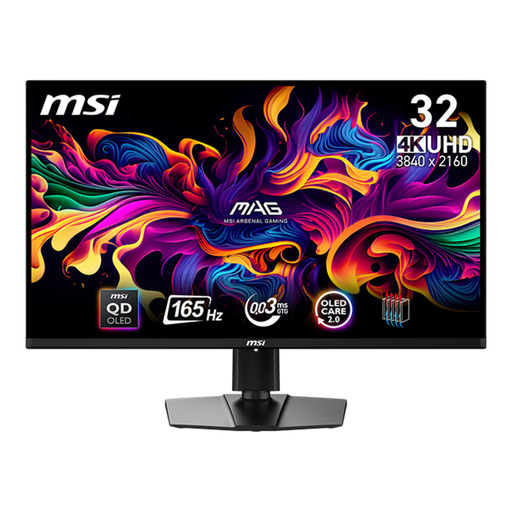
Wenn eine 4K-Hauptansicht im 31,5-Zoll-Format zu Ihrem Arbeitsaufbau passt, nennt der Produkttitel 3840 × 2160 Pixel.
Die Produktangaben bezeichnen das Display als QD-OLED.
 Kein Bild verfügbar
Wenn Sie Frames und Bedienfelder auf einem QHD-Bildschirm anordnen möchten, nennen die Produktangaben 27 Zoll und 2560 × 1440 Pixel.
Die Beschreibung führt ein IPS-Panel, HDMI- und DisplayPort-Eingänge sowie einen höhenverstellbaren Standfuß mit Pivot-Funktion auf.
QHD stellt eine 4K-Vorschau nicht pixelgenau in voller Auflösung dar.
Nein. Zwei passende Videoverbindungen vom Rechner oder eine unterstützte Dock-Konfiguration sind ebenfalls möglich. Für Daisy-Chaining müssen Anschlüsse, Kabel und Rechnerunterstützung zusammenpassen; BenQ beschreibt die Thunderbolt-Verkabelung für bestimmte Modelle.
In den Windows-Anzeigeeinstellungen können Sie die Displays identifizieren und passend zu ihrer tatsächlichen Position anordnen. Microsoft beschreibt dort auch, wie Sie Auflösung und Skalierung für den jeweiligen Bildschirm einstellen.
Das hängt vom konkreten Mac-Modell sowie von Auflösung und Bildwiederholrate der Displays ab. Apple empfiehlt, die Unterstützung für Ihr Modell anhand dieser Angaben zu prüfen.
Vergleichen Sie die Energielabel der konkreten Displays. Die Europäische Kommission beschreibt für erfasste elektronische Displays eine Effizienzskala von A bis G; vergleichen Sie die Angaben für beide Geräte getrennt.
Bei einem Mangel ist die gesetzliche Gewährleistung gegenüber dem Verkäufer von einer freiwilligen Herstellergarantie zu unterscheiden. Für einen Verbraucherkauf im Internet gilt laut Verbraucherzentrale in der Regel ein 14-tägiges Widerrufsrecht; konkrete Bedingungen und Ausnahmen hängen vom jeweiligen Kauf ab.