Level-Designer mit vielen Editor-Fenstern
Wenn du Levelansicht, Eigenschaften und Spielvorschau parallel sehen möchtest, zählen die nutzbare Arbeitsfläche und eine sinnvolle Aufteilung auf zwei Bildschirme besonders.


Wenn du vor allem Level-Editor und Spielvorschau gleichzeitig nutzt, achte zuerst auf ausreichend nutzbare Arbeitsfläche, passende Anschlüsse und eine einstellbare Aufstellung – eine hohe Bildwiederholrate allein löst diese Aufgaben nicht. Ein Monitor mit höherer Bildwiederholrate passt eher, wenn du häufig Bewegungen in der Vorschau prüfst; USB-C-Docking oder 4K sind dann interessant, wenn Laptop-Anbindung oder feine Bilddetails Vorrang haben. Ob die Kombination funktioniert, hängt auch von den Videoausgängen deines Rechners und deinem vorhandenen Zweitbildschirm ab.
Wenn du Levelansicht, Eigenschaften und Spielvorschau parallel sehen möchtest, zählen die nutzbare Arbeitsfläche und eine sinnvolle Aufteilung auf zwei Bildschirme besonders.
Wenn du Sprünge, Kameraführung und andere Bewegungen häufig in einer laufenden Vorschau prüfst, kann die Bildwiederholrate des Testbildschirms wichtig sein – sofern dein Rechner sie ausgeben kann.
Wenn du zwei Bildschirme anschliessen und deinen Arbeitsplatz ohne unnötiges Umstecken nutzen möchtest, solltest du die Videoausgänge und gegebenenfalls USB-C-Bildübertragung samt Ladefunktion abgleichen.
Überlege zuerst, welche Aufgabe auf dem zusätzlichen Bildschirm Vorrang hat: parallele Editor-Fenster, die Verbindung zum Rechner, die Bewegungsansicht oder die passende Aufstellung.
| Anliegen | Beim Kauf prüfen | Wen es besonders betrifft |
|---|---|---|
| Platz für Editor, Vorschau und Referenzen | Vorhandenen Bildschirm, Tischbreite, gewünschte Fensteranordnung und Auflösung beider Anzeigen abgleichen. | Wenn du mehrere Arbeitsbereiche gleichzeitig im Blick behalten willst, ist die nutzbare Fläche dein Hauptanliegen. Etwa 33 % der Verbraucher stellen diesen Platzbedarf an erste Stelle. |
| Zwei Bildsignale und Laptop-Docking | Videoausgänge des Rechners und Eingänge beider Monitore prüfen; bei USB-C auch Bildübertragung und Ladeangaben der vollständigen Modelle abgleichen. | Wenn du einen Laptop am festen Arbeitsplatz mit zwei Anzeigen verbinden möchtest, zählt für dich vor allem eine passende Verbindung. Etwa 27 % der Verbraucher priorisieren die Anschlussfähigkeit. |
| Bewegungsvorschau | Bildwiederholrate für die verwendete Auflösung und Verbindung prüfen und reguläre Werte von Übertaktungswerten unterscheiden. | Wenn du Bewegungsabläufe häufig in einer laufenden Vorschau kontrollierst, steht diese Ansicht für dich im Vordergrund. Etwa 20 % der Verbraucher geben der Bewegungsvorschau den Vorrang. |
| Aufstellung mit zwei Anzeigen | Standfußverstellung, Tischfläche und Ausrichtung prüfen; bei einem Monitorarm die Kompatibilität des konkreten Modells abgleichen. | Wenn du beide Bildschirme so positionieren möchtest, dass sie zu deinem Arbeitsplatz passen, ist die Aufstellung ausschlaggebend. Etwa 20 % der Verbraucher priorisieren diesen Punkt. |
Dell P2725D und P2725DE sind unterschiedlich bezeichnete Produkte. Ein Angebot für den P2725DE belegt nicht, dass Ausstattung oder Anschlüsse des P2725D identisch sind.
Vergleiche vor dem Kauf die vollständige Modellnummer und die benötigten Funktionen. Übertrage weder technische Angaben noch eine Produktzuordnung auf eine ähnlich benannte Variante.
LG nennt für den 27GS75QX-B 180 Hz und 200 Hz mit Overclocking. Diese Herstellerangaben sagen nicht aus, welche Bildrate dein Rechner und dein Projekt tatsächlich erreichen.
Prüfe die Bildausgabe mit deinem vorgesehenen Rechner und deiner Verbindung. Behandle den Übertaktungswert getrennt vom regulären Wert.
Der Philips 27E1N1800AE/00 zeigt 3840 × 2160 Pixel. Die native Monitorauflösung allein bestätigt jedoch nicht, wie die Vorschau für das jeweilige Projekt und Zielgerät aussieht.
Prüfe Lesbarkeit und Skalierung deiner Werkzeuge und teste die Seitenverhältnisse sowie Ausgabegrössen, die dein Projekt tatsächlich unterstützen soll.
Der P2725D ist ein Beispiel für einen QHD-Arbeitsmonitor; der P2725DE ist ein separat bezeichnetes USB-C-Hub-Modell.
Der 276B9/00 steht für QHD mit USB-C-Anbindung; der 27E1N1800AE/00 setzt auf 4K und einen höhenverstellbaren Standfuß.
Der UltraGear 27GS75QX-B ist ein QHD-Beispiel für Käufer, die häufig eine bewegte Spielvorschau betrachten.
Der PRO MP273Q E7 ist ein QHD-IPS-Arbeitsmonitor als Vergleich zu stärker auf Bewegung ausgerichteten Modellen.
Die folgenden Joybuy-Monitore decken unterschiedliche Anforderungen an Spielvorschau und parallele Bildschirmarbeit ab, darunter QHD-, Ultrawide- und USB-C-Docking-Modelle.
 Kein Bild verfügbar
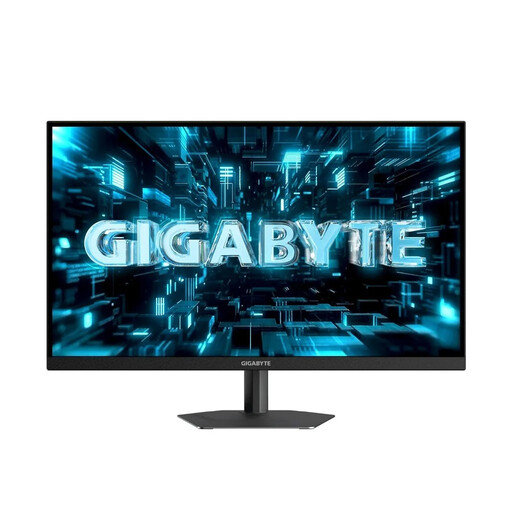
Eine Option für eine QHD-Spielvorschau, wenn du eine hohe angegebene Bildwiederholrate priorisierst.
27 Zoll, 2560 × 1440, IPS, 260 Hz und 1 ms GTG; 275 Hz mit Overclocking.
 Kein Bild verfügbar
Das breite Format kann für dich infrage kommen, wenn du mehrere Arbeitsbereiche auf einem Display nutzen möchtest; prüfe dafür die verfügbare Tischfläche.
49 Zoll, 5120 × 1440, Seitenverhältnis 32:9, 1500R-Krümmung und 165 Hz; HDMI 2.1 und DisplayPort 1.4.
 Kein Bild verfügbar
Eine Ultrawide-Option für Spielvorschau und parallele Bildschirmarbeit; prüfe, ob das Format zu deinem Schreibtisch und deiner Fensteranordnung passt.
34 Zoll, 3440 × 1440 UWQHD, VA, 200 Hz, 21:9 und 1500R-Krümmung; mit PIP/PBP.
 Kein Bild verfügbar
Eine QHD-Option für häufige Bewegungsvorschauen; gleiche die angegebene Bildwiederholrate mit den Möglichkeiten deines Rechners ab.
27 Zoll, QHD, Mini-LED mit 1152 Zonen, IPS, 275 Hz und 1 ms; HDMI und DisplayPort.
 Kein Bild verfügbar
Eine Docking-Option für einen Laptop-Arbeitsplatz, wenn die Anschlüsse und Ladeleistung zu deinem Gerät passen.
27 Zoll, WQHD, IPS, 100 Hz, USB-C mit 98 W Power Delivery und Daisy-Chain; mit KVM und integrierter Webcam.
Nein. Du kannst die Bildschirme nach Aufgaben aufteilen, etwa für Editor und Spielvorschau. Falls du Unity verwendest, lässt sich die Game View als Vorschau nutzen; teste zusätzlich die Auflösungen und Seitenverhältnisse, die dein Projekt unterstützen soll. Die Unity-Dokumentation beschreibt Funktionen dieses Editors, keine Vorgabe für andere Engines.
Richte den Bildschirm, den du häufiger betrachtest, passend zu deinem Sitzplatz aus und prüfe, ob du auch den zweiten ohne unangenehme Haltung nutzen kannst. Die DGUV untersuchte Büroarbeitsplätze mit mehreren Bildschirmen; die Ergebnisse sind keine Garantie für jede individuelle Aufstellung. Die ASR A6 gilt für Arbeitsstätten und Telearbeitsplätze innerhalb ihres Anwendungsbereichs, nicht pauschal für jeden privaten Schreibtisch.
Vergleiche die Energieetiketten der konkreten Modelle und berücksichtige, wie lange du beide Anzeigen nutzt. Die Energiekennzeichnung der EU gilt grundsätzlich für elektronische Displays wie Computermonitore und umfasst unter anderem Effizienzklasse und Angaben zur Auflösung. Ohne konkrete Modellwerte und Nutzungsdauer lässt sich kein passender Stromkostenbetrag ableiten.
Nein. Die native Auflösung des Monitors allein zeigt nicht, wie dein Projekt auf den vorgesehenen Zielgeräten wirkt. Prüfe die Lesbarkeit und Skalierung deiner Werkzeuge und teste die Auflösungen sowie Seitenverhältnisse, die dein Projekt tatsächlich unterstützen soll.