Joybuy-Produkte für den Zwei-Monitor-Arbeitsplatz
Die folgenden Joybuy-Produkte umfassen 4K- und QHD-Displays für Szenenansichten, Werkzeugfenster und bewegte Spielvorschauen.
 Kein Bild verfügbar
MSI MAG 274UPDFDE E16M, 27 Zoll, UHD
Kann als detailorientiertes Hauptdisplay dienen, wenn du auch bewegte Spielinhalte auf dem Monitor prüfst.
Dual Mode: 160 Hz bei UHD oder 320 Hz bei FHD. Mini-LED- und Rapid-IPS-Angaben stehen in der Produktbezeichnung.
Bei Joybuy ansehen
 Kein Bild verfügbar
INNOCN CB27U1, 27 Zoll, 4K UHD
Eine Option für eine detailorientierte Szenenansicht mit USB-C-Anschluss und einer angegebenen Bildwiederholrate von 120 Hz.
3840 × 2160 Pixel, IPS, USB-C mit 90 W Power Delivery sowie höhenverstellbarer Standfuß und Pivot sind aufgeführt. Prüfe, ob der Rechner die gewünschte Auflösung und Bildwiederholrate über den vorgesehenen Anschluss unterstützt.
Bei Joybuy ansehen
 Kein Bild verfügbar
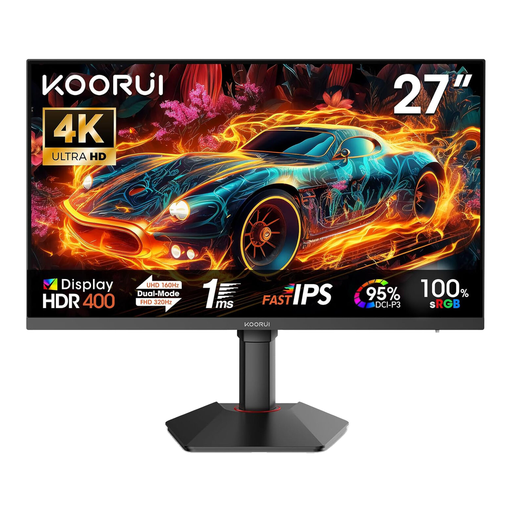
KOORUI G2741L, 27 Zoll, 4K UHD, Dual Mode
Kann für eine detailorientierte Editoransicht und eine bewegte Vorschau interessant sein, wenn dein Rechner den gewählten Modus ausgibt.
3840 × 2160 Pixel bei 160 Hz oder FHD bei 320 Hz sind als Dual-Mode-Optionen angegeben. Die Produktbeschreibung nennt eine glänzende Displayoberfläche.
Bei Joybuy ansehen
 Kein Bild verfügbar
MSI PRO MP273UPDE E6, 27 Zoll, 4K UHD
Eine 4K-Option für eine detailorientierte Hauptansicht oder Szenenansicht.
Die Produktbezeichnung nennt ein IPS-Display mit 60 Hz. Höhenverstellung, Pivot sowie Schwenk- und Neigefunktion sind ebenfalls angegeben; für häufige bewegte Vorschauen solltest du die Bildwiederholrate mit deinem Bedarf abgleichen.
Bei Joybuy ansehen
 Kein Bild verfügbar
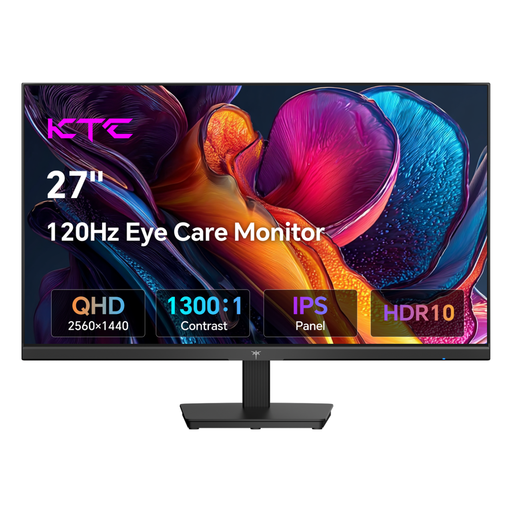
KTC H27D9, 27 Zoll, QHD
Kann als Werkzeug- oder Vorschau-Display neben einer höher auflösenden Hauptansicht dienen.
2560 × 1440 Pixel, IPS und 120 Hz sind angegeben. Die native Auflösung liegt unter 4K; prüfe VESA-Montage und die Anschlussmöglichkeiten für deinen geplanten Aufbau.
Bei Joybuy ansehen
Häufige Fragen
Kann ich Editorfenster auf den zweiten Monitor verschieben?
Ja, Unity dokumentiert frei platzierbare Editorfenster, die auch auf einem weiteren Monitor geöffnet werden können. Prüfe für deine Engine-Version, welche Fenster du getrennt nutzen möchtest; das ist nicht dasselbe wie eine Spielausgabe, die sich über beide Displays erstreckt.
Reicht ein USB-C-Anschluss für zwei externe Monitore?
Nicht automatisch: Die Anschlüsse am Monitor allein zeigen nicht, wie viele getrennte Anzeigen dein Rechner unterstützt. Für eine DisplayPort-MST-Daisy-Chain unter macOS weist BenQ auf eine mögliche Spiegelung statt eines erweiterten Desktops hin; prüfe deshalb den vollständigen Signalweg vor dem Kauf.
Wie sollte ich zwei Monitore für längere Arbeitssitzungen aufstellen?
Richte die Position an der Ansicht aus, die du am häufigsten betrachtest, und prüfe Einstellbereich sowie Platzbedarf der konkreten Standfüße. Eine DGUV-Laborstudie mit zehn Personen untersuchte standardisierte Büroaufgaben, nicht Game-Level-Design; daraus ergibt sich keine pauschal passende Aufstellung für deinen Arbeitsplatz.
Was sollte ich bei Stromverbrauch und Gewährleistung beachten?
Vergleiche die Angaben auf dem EU-Energielabel und dem Produktdatenblatt für beide ausgewählten Monitore. Für Verbraucherkäufe in der EU besteht nach den Informationen der Europäischen Union mindestens eine zweijährige gesetzliche Gewährleistung gegenüber dem Verkäufer; eine zusätzliche Herstellergarantie ersetzt diese nicht.
Welche Energiekennzeichnung gilt für Monitore in Deutschland?
Computermonitore fallen nach Angaben der Europäischen Kommission grundsätzlich unter die EU-Regeln zur Energiekennzeichnung elektronischer Displays; die Skala reicht von A bis G. Die Kennzeichnung ist keine Empfehlung für eine bestimmte Effizienzklasse oder für ein bestimmtes Leveldesign-Setup.


