Für wen ist dieser Arbeitsplatz gedacht?

3D-Artists mit UV- und Modellansicht

Wenn du Texturübergänge sowohl am Modell als auch in der UV-Ansicht prüfst, hilft eine gut lesbare Hauptanzeige. Adobe beschreibt beide Ansichten in Substance 3D Painter; daraus folgt jedoch nicht, dass dafür zwingend zwei physische Monitore nötig sind.

Artists mit farbkritischer Abgabe

Wenn du Texturen für ein festgelegtes Ausgabeziel beurteilst, sollten Unterschiede zwischen den Anzeigen nicht mit Fehlern in der Textur verwechselt werden. Adobe erläutert die Bildschirmdarstellung im Zusammenhang mit Farbmanagement; EIZO beschreibt Kalibrierung für einen definierten Ablauf.

Artists mit zwei Bildschirmen am Arbeitsplatz

Für Werkzeuge und Referenzen auf einer zweiten Anzeige müssen Anschlüsse, Signalweg und verfügbare Stellfläche zur gewünschten Anordnung passen. ASUS führt beim PA279CRV DisplayPort-Anschlüsse für Daisy-Chaining auf; ob die Verbindung mit deinem Rechner funktioniert, hängt von der gesamten Gerätekette ab.

Worauf kommt es bei der Auswahl an?

Anliegen Beim Kauf prüfen Wem ist das wichtig?
Feine Texturnähte erkennen Native Auflösung, Bildschirmgröße und gut lesbare Skalierung; lege fest, auf welchem Monitor du Details beurteilst. Für mich zählt, kleine Übergänge auf der Hauptanzeige klar zu erkennen, während der zweite Bildschirm Werkzeuge zeigen kann. Rund 36 % der Verbraucher stellen die Detailprüfung in den Mittelpunkt.
Farben zwischen Anzeigen vergleichen Ausgabeziel des Projekts, passende Monitormodi sowie Profilierungs- und Kalibrierungsmöglichkeiten. Wenn ich Farben für ein festgelegtes Ausgabeziel bewerte, möchte ich Anzeigeunterschiede nicht für Texturfehler halten. Etwa 29 % der Verbraucher priorisieren den Farbabgleich zwischen den Bildschirmen.
Zwei Bildschirme anschließen Videoausgänge des Rechners, Eingänge beider Monitore und die unterstützten Auflösungen und Bildwiederholraten des Signalwegs. Ich möchte beide Anzeigen mit den benötigten Einstellungen nutzen und vor dem Kauf den gesamten Anschlussweg prüfen. Rund 21 % der Verbraucher setzen die funktionierende Verbindung an erste Stelle.
Beide Anzeigen aufstellen Verfügbare Tischfläche, Standfuß und Höhenverstellung; bei einer Halterung zusätzlich die VESA-Angabe des genauen Modells. Wenn zwei Bildschirme auf meinen Schreibtisch sollen, müssen sie sich passend positionieren lassen. Etwa 14 % der Verbraucher priorisieren die Einrichtung ihres Arbeitsplatzes.

Welche Fehler solltest du vermeiden?

  • Unterschiedliche Bildschirmanzeigen automatisch für einen Texturfehler halten

    Farbmanagement und Kalibrierungsziel beeinflussen, wie eine Textur auf dem jeweiligen Monitor erscheint. Kalibrierung kann außerdem einen zu kleinen Farbraum oder eine ungleichmäßige Anzeige nicht beheben.

    Prüfe auffällige Übergänge in der 2D-UV- und der 3D-Ansicht und unterscheide dabei Textur- oder Geometrieprobleme von Darstellungsunterschieden.

    Ein Profilierungs- und Kalibrierungsablauf kann zusätzliche Einrichtung und Zeit erfordern.

  • USB-C oder mehrere DisplayPort-Buchsen als Garantie für zwei 4K-Anzeigen ansehen

    Ob beide Monitore wie gewünscht laufen, hängt von den unterstützten Funktionen und der verfügbaren Bandbreite im gesamten Signalweg ab. Dell dokumentiert Einschränkungen bei einer bestimmten Dock- und Monitor-Kombination; diese lassen sich nicht pauschal auf andere Geräte übertragen.

    Prüfe die Fähigkeiten von Rechner, Dock, Kabeln und beiden Monitoren für die gewünschte Auflösung und Bildwiederholrate. Für Daisy-Chaining über HDMI gilt: Dell beschreibt HDMI nicht als unterstützten Signalweg für diese Reihenschaltung.

    Je nach Ausstattung kann ein anderer Anschlussweg oder ein kompatibles Dock nötig sein.

  • Beworbene Farbraumabdeckung mit passendem Farbmanagement gleichsetzen

    Die Farbraumabdeckung eines Monitors allein zeigt nicht, ob die Projekt- und Anzeigeeinstellungen zu deinem Ausgabeziel passen oder zwei konkrete Geräte gleich darstellen.

    Wähle den Monitor-Modus passend zum Ausgabeziel und bewerte Herstellerangaben zur Farbabdeckung nicht als unabhängige Messung deines Zwei-Monitor-Aufbaus.

Welche Marken sind eine Orientierung?

ASUS

Die ProArt-Reihe ist für die Auswahl eines Monitors für kreative Arbeit relevant; betrachtet wird hier der PA279CRV.

  • ASUS nennt für den PA279CRV 27 Zoll, 4K, DisplayPort-Daisy-Chain und 96 W USB-C-Power-Delivery.
  • Diese Herstellerangaben garantieren weder die Bandbreite deines konkreten Zwei-Monitor-Aufbaus noch die Farbgleichheit beider Anzeigen.

BenQ

Der DesignVue PD2705U ist eine 27-Zoll-4K-Option, wenn das Ausgabeziel zu sRGB oder Rec.709 passt.

  • BenQ nennt für den PD2705U jeweils 99 % Abdeckung von sRGB und Rec.709 sowie eine Werkskalibrierung.
  • Das sind modellbezogene Herstellerangaben und kein Nachweis, dass der Monitor mit einem beliebigen zweiten Bildschirm übereinstimmt.

EIZO

Der ColorEdge CS2740 ist eine 4K-Option für einen definierten Farbworkflow.

  • EIZO spezifiziert für den CS2740 Hardwarekalibrierung und Farb-Presets.
  • EIZO weist darauf hin, dass Kalibrierung einen zu kleinen Farbraum oder Panel-Unhomogenität nicht beseitigt. Die Funktionen sind nicht für jeden Zweitmonitor erforderlich.

Dell

Der S2725DC ist eine QHD-Option für Werkzeuge und Referenzen auf einem zweiten Bildschirm.

  • Dell nennt für dieses Modell ein IPS-Panel, 27 Zoll, 2560 × 1440 Pixel, USB-C und Höhenverstellung.
  • Die native Auflösung liegt unter der der hier betrachteten 4K-Modelle. Hinweise von Dell zu MST-Bandbreite gelten für die jeweils genannten Gerätekombinationen.

LG

Der UltraFine 27UP850K-W ist eine 27-Zoll-4K-IPS-Option mit USB-C und verstellbarem Standfuß.

  • LG nennt für dieses Modell eine typische DCI-P3-Abdeckung von 95 % und Unterstützung für Hardwarekalibrierung mit LG Calibration Studio.
  • LG weist darauf hin, dass die Software nicht mitgeliefert wird. DCI-P3- oder HDR-Angaben belegen keine Farbgleichheit in einem konkreten Zwei-Monitor-Aufbau.

Joybuy-Monitore für die Detailprüfung

Die folgenden Joybuy-Modelle sind 4K-Monitore für eine detailorientierte Hauptanzeige. Prüfe zusätzlich, ob ihre Anschlüsse und Farbeinstellungen zu deinem Rechner und Ausgabeziel passen.

MSI PRO MP273UPDE E6 27 Zoll 4K UHD IPS-Monitor

MSI PRO MP273UPDE E6, 27 Zoll

Für eine detailorientierte Hauptanzeige: Das Modell ist mit 3.840 × 2.160 Pixeln angegeben.

IPS, 60 Hz, HDMI- und DisplayPort-Eingänge. Die Produktangaben nennen außerdem 10-Bit-Farbtiefe und ein sRGB-Preset.

Höhenverstellung, Pivot und VESA 100 × 100 mm sind in der Produktbeschreibung aufgeführt.

Bei Joybuy ansehen

INNOCN CB27U1 27 Zoll 4K-UHD-Monitor

INNOCN CB27U1, 27 Zoll 4K UHD

Für die Prüfung kleiner Details auf der Hauptanzeige: Das Modell ist mit 3.840 × 2.160 Pixeln und einem IPS-Panel angegeben.

Die Produktangaben nennen sRGB 100 % und Adobe RGB 99 %; dies sind keine unabhängigen Messwerte. Aufgeführt sind außerdem HDMI, DisplayPort und USB-C mit Videoübertragung und 90 W Power Delivery.

Höhenverstellung sowie PIP/PBP sind in der Beschreibung genannt.

Bei Joybuy ansehen

KTC M27P6 27 Zoll 4K-Mini-LED-Monitor

KTC M27P6, 27 Zoll 4K Mini-LED

Für eine detailorientierte Hauptanzeige: Der Titel nennt 4K UHD auf einem 27-Zoll-Monitor.

Der Titel führt den Dual-Modus mit 4K bei 160 Hz und FHD bei 320 Hz auf. Die Produktbeschreibung nennt Fast IPS, USB-C mit 65 W Power Delivery sowie HDMI- und DisplayPort-Anschlüsse.

Höhenverstellung, Neigung und Schwenkung sind für das Modell angegeben.

Bei Joybuy ansehen
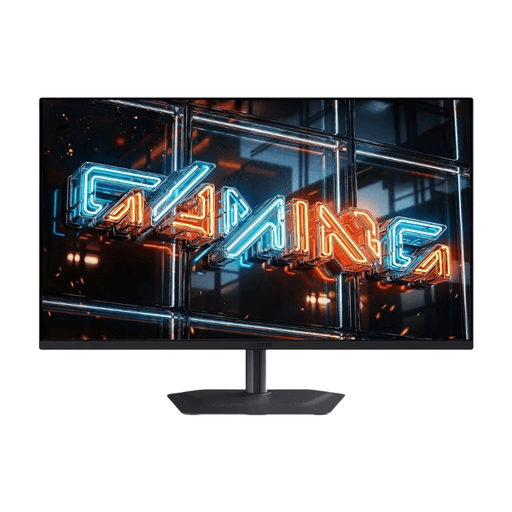
GIGABYTE MO32U24 32 Zoll 4K-OLED-Monitor

GIGABYTE MO32U24, 32 Zoll OLED

Für die Detailprüfung auf einer größeren Hauptanzeige: Der Titel nennt 32 Zoll und 3.840 × 2.160 Pixel.

Die Produktbeschreibung führt DisplayPort- und HDMI-Eingänge auf. Höhenverstellung, Pivot, Neigung und VESA 100 × 100 mm sind ebenfalls genannt.

Bei Joybuy ansehen
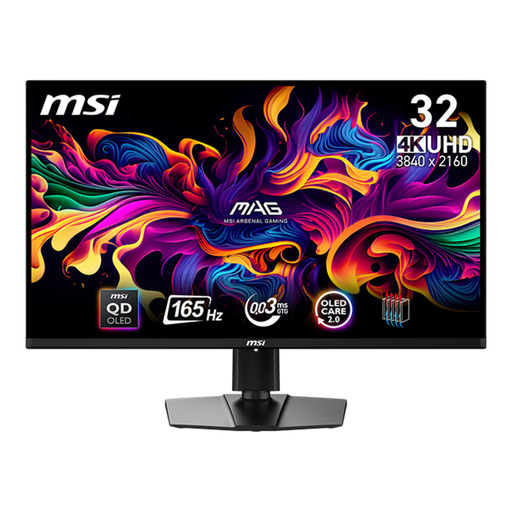
MSI MAG 321UPDE 31,5 Zoll 4K-QD-OLED-Monitor

MSI MAG 321UPDE, 31,5 Zoll QD-OLED

Für eine detailorientierte Hauptanzeige: Das Modell ist mit 3.840 × 2.160 Pixeln angegeben.

Die Produktbeschreibung nennt 10-Bit-Farbtiefe sowie Unterstützung für Adobe RGB und DCI-P3; daraus folgt keine Farbgleichheit mit einem zweiten Bildschirm.

HDMI, DisplayPort, USB-C und ein KVM-Switch sind in der Beschreibung aufgeführt.

Bei Joybuy ansehen

Häufige Fragen

Brauche ich für die 2D-UV- und 3D-Ansicht zwingend zwei Monitore?

Nein, nicht allein wegen der Ansichten in Substance 3D Painter: Adobe beschreibt einen Standardmodus, der beide Ansichten in einem Viewport zeigt. Zwei physische Monitore sind eine Entscheidung für die Arbeitsplatzanordnung; prüfe für deine Softwareversion, ob sich Fenster wie gewünscht verteilen lassen.

Wie richte ich die Farbprüfung auf zwei Anzeigen ein?

Lege zuerst das Ausgabeziel deines Projekts fest und wähle dazu passende Anzeige- und Farbmanagement-Einstellungen. Adobe beschreibt Display-Transforms für die Bildschirmdarstellung; EIZO erläutert Kalibrierung für ein definiertes Ziel. Identische Modellnamen allein belegen keine gleiche Farbdarstellung.

Kann ich den zweiten Monitor per HDMI an den ersten anschließen?

Nicht für die hier beschriebene Daisy-Chain: Dell nennt dafür unterstützte DisplayPort/MST-, USB-C-DisplayPort-Alt-Mode- oder Thunderbolt-Signalwege und schließt HDMI für diese Reihenschaltung aus. Alternativ lassen sich beide Anzeigen an geeignete getrennte Videoausgänge des Rechners anschließen.

Welche laufenden Kosten oder zusätzlichen Anforderungen sollte ich einplanen?

Kläre, welche Kalibrierungssoftware und gegebenenfalls welches Messgerät dein geplanter Ablauf erfordert. LG weist beim untersuchten 27UP850K-W darauf hin, dass LG Calibration Studio nicht mitgeliefert wird.

Kann ich einen online gekauften Monitor zurückgeben, wenn die Aufstellung nicht passt?

Bei einem Verbraucherkauf im deutschen Onlinehandel besteht grundsätzlich ein Widerrufsrecht innerhalb von 14 Tagen nach Erhalt der Ware; für den konkreten Einzelfall und mögliche Ausnahmen gelten die jeweiligen Bedingungen. Die Verbraucherzentrale unterscheidet dieses Recht von gesetzlichen Gewährleistungsrechten bei Mängeln und freiwilligen Garantien.