Timeline-orientierte Cutter
Wenn du Spuren und Werkzeuge auf zwei Anzeigen verteilen möchtest, ist zusätzliche horizontale Arbeitsfläche wichtig. Adobe beschreibt, wie sich Premiere-Bedienfelder auf einen zweiten Bildschirm verschieben lassen.


Wähle den zweiten Bildschirm danach, ob er vor allem Timeline und Bedienfelder oder eine möglichst ungestörte Vorschau zeigen soll: Adobe beschreibt beide Nutzungsweisen in Premiere. Für eine breite Timeline kommt ein Ultrawide-Monitor infrage; für eine UHD-Vorschau zählen die native Auflösung und bei SDR-Projekten ein passender Farbmodus. Prüfe außerdem, ob dein Rechner zwei Bildschirme gleichzeitig ansteuern kann und ob Stellfläche sowie gegebenenfalls USB-C-Videoübertragung und Ladeleistung passen.
Wenn du Spuren und Werkzeuge auf zwei Anzeigen verteilen möchtest, ist zusätzliche horizontale Arbeitsfläche wichtig. Adobe beschreibt, wie sich Premiere-Bedienfelder auf einen zweiten Bildschirm verschieben lassen.
Wenn du das Programmbild getrennt von der Bedienoberfläche betrachten willst, sollte der Farbmodus zu deinem SDR-Ausgabeformat passen. Adobe beschreibt Rec.709 als SDR-Voreinstellung; Angaben zur Farbwiedergabe eines konkreten Monitors sind davon getrennt zu beurteilen.
Wenn du den zusätzlichen Bildschirm am Notebook betreiben möchtest, prüfe Videoausgabe und Ladebedarf am konkreten Gerät. Die USB-C-Angaben der Hersteller beziehen sich jeweils auf bestimmte Modelle.
Passt, wenn: Du Spuren und Bedienfelder nebeneinander sehen möchtest und ausreichend Platz für einen breiten Bildschirm hast.
Abwägung: Das LG 34BA75QE-B bietet laut LG 3440 × 1440 Pixel; das sind weniger vertikale Bildpunkte als bei den genannten UHD-Modellen mit 3840 × 2160 Pixeln.
Passt, wenn: Du UHD-Details prüfen und bei einem Rec.709-SDR-Projekt einen dazu passenden Farbmodus wählen möchtest.
Abwägung: Ein 16:9-Bildschirm bietet weniger horizontale Breite als das genannte 21:9-Modell; Herstellerangaben zur Farbwiedergabe sind keine unabhängige Messung deines Exemplars.
Passt, wenn: Farbentscheidungen regelmäßig zu deiner Arbeit gehören und du einen passenden Kalibrierungsablauf einplanst.
Abwägung: EIZO nennt für den CS2740 maximal 60 W USB-C-Stromversorgung; der Kalibrierungssensor ist optionales Zubehör.
| Kaufaspekt | Worauf beim Kauf achten | Wer darauf besonders achtet |
|---|---|---|
| Timeline und Bedienfelder | Fensterlayout, Seitenverhältnis, Textskalierung und Stellfläche gemeinsam prüfen. | Ich möchte möglichst viele Spuren und Werkzeuge gleichzeitig sehen; etwa 36 % der Verbraucher setzen die Timeline-Fläche an erste Stelle. |
| Vorschau und SDR-Farbe | Native Auflösung und zum Ausgabeformat passende Farbmodi prüfen; bei wiederholter Farbarbeit auch Kalibrierung und Zubehör berücksichtigen. | Ich möchte das Programmbild getrennt sehen und die Farbbeurteilung an mein SDR-Ausgabeformat anpassen; etwa 29 % der Verbraucher priorisieren Vorschau und Farbbeurteilung. |
| Anschluss und Stromversorgung | Zwei gleichzeitig nutzbare Videoausgänge sowie USB-C-Videoübertragung und Ladeleistung mit dem konkreten Rechner abgleichen. | Mein Rechner soll beide Bildschirme ansteuern und mein Notebook bei Bedarf passend laden; etwa 21 % der Verbraucher setzen die Rechneranbindung an erste Stelle. |
| Platz und Ausrichtung | Verfügbare Tischfläche einschließlich Standfüßen messen und Höhenverstellung oder VESA-Befestigung am Modell prüfen. | Ich muss beide Monitore auf meinem Tisch unterbringen und ausrichten können; etwa 14 % der Verbraucher priorisieren Platz und Einstellbarkeit. |
Ein Herstellerhinweis zu HDR oder Farbraumabdeckung belegt für sich allein nicht, dass ein Monitor für deinen SDR- oder HDR-Farbworkflow geeignet ist. Die Farbeinstellungen der Schnittsoftware und des Projekts spielen ebenfalls eine Rolle.
Lege zunächst das Ausgabeformat und die passenden Softwareeinstellungen fest. Wenn du regelmäßig farbkritisch arbeitest, prüfe den Kalibrierungsablauf und das benötigte Zubehör.
Beim EIZO CS2740 ist der Kalibrierungssensor optionales Zubehör.
Eine breite Timeline und eine UHD-Vorschau sind unterschiedliche Anforderungen. Das genannte 21:9-Modell hat 3440 × 1440 Pixel, die genannten UHD-Beispiele 3840 × 2160 Pixel.
Überlege zuerst, welche Fenster auf welchen Bildschirm kommen sollen. Vergleiche danach Auflösung, Format und Stellfläche für diesen Aufbau.
Ein USB-C-Anschluss allein sagt nicht, ob dein Rechner darüber Video ausgibt oder ob die Ladeleistung zum Notebook passt. Auch die Zahl gleichzeitig nutzbarer Bildschirme hängt vom vorhandenen Rechner und Signalweg ab.
Prüfe die Videoausgänge des Rechners, beide Signalwege und den Ladebedarf, bevor du dich auf eine Verbindung festlegst.
Je nach Rechner und Lieferumfang können zusätzliche Kabel oder Adapter nötig sein.
Der DesignVue PD2705U ist ein 27-Zoll-4K-Modellbeispiel für einen SDR-orientierten Vorschauplatz.
Der ProArt PA279CRV ist ein 27-Zoll-4K-Modellbeispiel mit Farb-Presets und USB-C für ein kompatibles Notebook.
Der UltraWide 34BA75QE-B ist ein 21:9-Modellbeispiel für eine breite Timeline-Arbeitsfläche.
Der ColorEdge CS2740 ist ein 27-Zoll-4K-Modellbeispiel für Arbeitsplätze mit regelmäßigem Kalibrierungsbedarf.
Der Pro P2725QE ist ein 27-Zoll-4K-Hub-Modellbeispiel, wenn Anschluss- und Arbeitsplatzfunktionen im Vordergrund stehen.
Die folgenden Modelle bieten je nach Ausführung eine breite Arbeitsfläche für Timeline und Bedienfelder oder eine 4K-Vorschau. Vergleiche Anschlüsse, Stellfläche und gegebenenfalls USB-C-Ladeleistung mit deinem konkreten Rechner und Arbeitsplatz.
 Kein Bild verfügbar
Für eine separate UHD-Vorschau, sofern Rechner und Signalweg 4K unterstützen.
27 Zoll; 3840 × 2160 Pixel; IPS; 60 Hz; HDR Ready.
 Kein Bild verfügbar
Für eine breite Timeline und nebeneinander angeordnete Bedienfelder, wenn dein Schreibtisch genügend Platz bietet.
40 Zoll; 5120 × 2160 Pixel; IPS; 100 Hz; 21:9; PIP/PBP; USB-C mit 65 W Power Delivery; höhenverstellbarer Standfuß.
Das 40-Zoll-Gehäuse benötigt entsprechend Stellfläche. Die angegebene USB-C-Ladeleistung von 65 W muss zum Notebook passen.
 Kein Bild verfügbar
Für eine 4K-Vorschau und die Anordnung mehrerer Quellen, sofern die angeschlossenen Geräte die gewählten Funktionen unterstützen.
27 Zoll; 3840 × 2160 Pixel; IPS; 120 Hz; PIP/PBP; USB-C mit 90 W Power Delivery; höhenverstellbar, neigbar und schwenkbar.
Die angegebene USB-C-Ladeleistung von 90 W muss zum Ladebedarf des Notebooks passen.
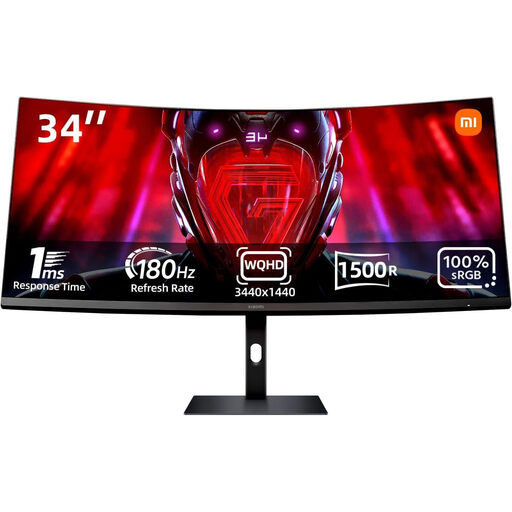 Kein Bild verfügbar
Für eine breite Arbeitsfläche, wenn du Timeline und Bedienfelder nebeneinander anordnen möchtest.
34 Zoll; 3440 × 1440 Pixel; 21:9; 180 Hz; Anschlüsse für DisplayPort und HDMI.
 Kein Bild verfügbar
Für einen Arbeitsplatz mit mehreren Geräten oder Anzeigen, wenn WQHD statt 4K zu deinem Vorschau- und Arbeitslayout passt.
27 Zoll; 2560 × 1440 Pixel; IPS; 100 Hz; USB-C mit 98 W Power Delivery; Daisy Chain; KVM; integrierte Webcam.
Das Display hat WQHD-Auflösung und nicht 4K.
Für zusätzliche Arbeitsfläche kannst du Bedienfelder auf den zweiten Bildschirm verschieben und den Arbeitsbereich speichern. Für die Programmausgabe auf diesem Bildschirm beschreibt Adobe die Wiedergabeeinstellung „Enable Mercury Transmit“ und die Auswahl des Ausgabemonitors.
Lege zuerst das beabsichtigte Ausgabeformat und die Farbeinstellungen der Sequenz fest. Adobe beschreibt „Direct Rec.709 (SDR)“ als SDR-Voreinstellung sowie eigene Verfahren für Material mit größerem Farbumfang; ein HDR10-Aufdruck auf dem Monitor ersetzt diese Einrichtung nicht.
Das funktioniert nur, wenn Notebook und Verbindung die benötigte Videoübertragung unterstützen und die angegebene Ladeleistung zum Notebook passt. Die Hersteller nennen beim EIZO CS2740 maximal 60 W, beim LG 34BA75QE-B 90 W und beim ASUS PA279CRV 96 W.
Bei einem Verbraucherkauf in Deutschland bestehen für Mängel an Neuware grundsätzlich zwei Jahre gesetzliche Gewährleistungsrechte gegenüber dem Verkäufer; eine Herstellergarantie ist davon zu unterscheiden. Die Verbraucherzentrale nennt für Onlinekäufe in der Regel ein 14-tägiges Widerrufsrecht. Das Bundesumweltministerium weist darauf hin, dass Altgeräte an berechtigte Sammelstellen oder unter den jeweils geltenden Voraussetzungen im Handel abgegeben werden müssen, nicht im Hausmüll.