Wenn du Entwurf, Lösung und Vorlage regelmässig parallel öffnest, ist ein höhenverstellbarer 27-Zoll-QHD-Monitor ein sinnvoller Ausgangspunkt; prüfe die Lesbarkeit mit deiner bevorzugten Textgrösse. Ein kompakter 23,8-Zoll-Full-HD-Monitor kann bei wenig Platz passen, während 27 Zoll mit 4K für die Prüfung kleiner Layoutdetails infrage kommen – sofern Skalierung, Anschlüsse und Stellfläche zu deinem Arbeitsplatz passen. Die DGUV weist darauf hin, dass die Wirkung mehrerer Bildschirme von Aufgabe und Anordnung abhängt.
Für wen dieser Monitorvergleich hilfreich ist
Entwurf und Vorlage parallel nutzen
Wenn du Mathe-Aufgaben erstellst, kannst du Entwurf und Vorlage, Lösung oder Druckansicht auf getrennten Anzeigen offen halten. Die Deutsche Gesetzliche Unfallversicherung (DGUV) beschreibt den wachsenden Bedarf an Bildschirmfläche für mehrere Programme; beobachtete Leistungseffekte hingen von Aufgabe und Konfiguration ab.
Arbeiten am kleinen Schreibtisch
Du brauchst einen zweiten Bildschirm, möchtest aber Platz für Papier und Eingabegeräte behalten. EIZO nennt für den EV2490 eine Bildschirmdiagonale von 23,8 Zoll und eine sichtbare Breite von 527 mm; prüfe zusätzlich die Abmessungen des Monitors samt Standfuss und vergleiche sie mit deinem Tisch.
Ein Notebook mit zwei Anzeigen verbinden
Wenn du zwischen mobilem und stationärem Arbeiten wechselst, müssen Rechner, Monitore und Verbindung zusammenpassen. USB-C-Docking oder Daisy-Chain kann je nach Aufbau die Verkabelung beeinflussen; prüfe die Videoausgabe des Rechners und die Unterstützung der gesamten Gerätekombination.
Worauf es bei der Auswahl ankommt
Wähle zuerst nach der Arbeitsfläche, die du tatsächlich gleichzeitig sehen möchtest, und prüfe danach Aufstellung und Anschlüsse am eigenen Arbeitsplatz.
23,8 Zoll Full HD
Passt, wenn: meist eine Vorlage oder Lösung auf dem zweiten Bildschirm steht und die verfügbare Tischfläche begrenzt ist.
Abwägung: Die belegten Modelle dieser Auswahl haben weniger Pixel als die genannten QHD- und 4K-Modelle; prüfe, ob deine Dokumente bei der gewünschten Textgrösse bequem lesbar sind.
27 Zoll QHD
Passt, wenn: du regelmässig Entwurf und Referenz parallel nutzt und mehr Pixel als bei Full HD möchtest.
Abwägung: Das grössere Format beansprucht mehr Stellfläche als 23,8 Zoll; QHD bietet weniger Pixel als das hier belegte 27-Zoll-4K-Modell. Aus der Auflösung allein folgt keine bestimmte Lesbarkeit.
27 Zoll 4K
Passt, wenn: du häufig kleine Formeln, Raster oder Seitenlayouts prüfst und die Anzeige bei deiner Skalierung gut lesbar bleibt.
Abwägung: Die höhere Pixelzahl garantiert weder grössere Schrift noch einen Vorteil bei jeder Aufgabe; zusätzliche Funktionen für Farbgestaltung sind für Schwarz-Weiss-Arbeitsblätter nicht automatisch erforderlich.
| Anliegen |
Beim Kauf prüfen |
Für wen besonders wichtig |
| Lesbare Arbeitsfläche |
Zeige ein typisches Arbeitsblatt neben Lösung oder Druckansicht bei deiner üblichen Textgrösse. Vergleiche Diagonale und Auflösung: Die hier dokumentierten Beispiele reichen von 23,8 Zoll Full HD über 27 Zoll QHD bis 27 Zoll 4K. |
Wenn ich Entwurf und Lösung parallel prüfe, möchte ich Formeln und Seitenansicht bei meiner gewohnten Schriftgrösse lesen können. Etwa 36 % der Verbraucher stellen eine gut lesbare Arbeitsfläche an erste Stelle. |
| Aufstellung am Schreibtisch |
Miss die Stellfläche samt Standfüssen für beide Bildschirme und plane Platz für Papier und Eingabegeräte ein. Prüfe die Einstellmöglichkeiten am konkreten Modell. |
Wenn neben den zwei Anzeigen auch Papier und Eingabegeräte Platz finden müssen, möchte ich die Bildschirme passend aufstellen können. Etwa 29 % der Verbraucher priorisieren die Aufstellung. |
| Anschluss beider Anzeigen |
Prüfe die Zahl der vom Rechner unterstützten externen Anzeigen und seine Videoausgänge. Gleiche diese mit den Monitoreingängen und gegebenenfalls der Unterstützung einer Daisy-Chain ab. |
Wenn ich ein Notebook anschliesse, möchte ich sicher sein, dass es meine geplante Zwei-Bildschirm-Konfiguration unterstützt. Etwa 21 % der Verbraucher setzen kompatible Anschlüsse an erste Stelle. |
| Anschaffungs- und Betriebskosten |
Vergleiche den benötigten Funktionsumfang und die Energieangaben konkreter Modelle auf derselben Grundlage. Für elektronische Displays bietet die EU Energiekennzeichnung eine Skala von A bis G. |
Wenn ich vor allem Texte, Formeln und einfache Seitenlayouts bearbeite, möchte ich keine Ausstattung wählen, die ich nicht brauche. Etwa 14 % der Verbraucher priorisieren Anschaffungs- und Betriebskosten. |
Die DGUV weist darauf hin, dass die Wirkung mehrerer Bildschirme von Aufgabe und Konfiguration abhängt. Herstellerangaben zu Auflösung und Standfuss beschreiben einzelne Modelle; sie belegen nicht, wie gut eine bestimmte Textgrösse an deinem Arbeitsplatz lesbar ist.
Typische Fehlentscheidungen vermeiden
-
4K automatisch mit besser lesbaren Formeln gleichsetzen
Eine höhere Pixelzahl sagt allein nicht aus, wie gross Text und Formeln bei deiner gewählten Skalierung erscheinen oder ob sich die Darstellung für deine Aufgabe eignet.
Öffne ein eigenes Arbeitsblatt samt Formelzeichen und Druckansicht und prüfe es bei der Skalierung, die du tatsächlich verwenden möchtest.
-
USB-C-Docking als Garantie für zwei externe Monitore ansehen
Ein Dockinganschluss am Monitor belegt nicht automatisch, dass auch Rechner, Betriebssystem und Verbindung die gewünschte Zahl externer Anzeigen unterstützen.
Notiere Rechnermodell, Videoausgänge, Betriebssystem und geplanten Kabelweg und gleiche sie mit den Anschlüssen beider Monitore ab.
Je nach vorhandenen Anschlüssen kann zusätzlich ein passendes Kabel oder eine geeignete Anschlusslösung nötig sein.
-
Nur die Bildschirmdiagonale statt des gesamten Aufbaus prüfen
Zwei Anzeigen brauchen neben digitaler Arbeitsfläche auch Platz für Standfüsse, Eingabegeräte und Papier. Die DGUV beschreibt die Wirkung verschiedener Konfigurationen als aufgabenabhängig.
Miss beide Geräte samt Standfüssen und plane ihre Aufstellung, bevor du ein grösseres Format wählst.
Relevante Monitor-Marken im Überblick
Dell
Die dokumentierten Modelle zeigen unterschiedliche Ausstattungsrichtungen innerhalb des Monitorangebots.
- Dell nennt für den S2725DSM 27 Zoll, 2.560 × 1.440 Pixel und Höhenverstellung.
- Der P2725DE ist als QHD-Monitor mit USB-C-Hub ausgewiesen. Die Angaben gelten jeweils für das genannte Modell.
EIZO
Der FlexScan EV2490 ist ein dokumentiertes 23,8-Zoll-Full-HD-Office-Modell mit USB-C.
- EIZO nennt eine Auflösung von 1.920 × 1.080 Pixeln und eine sichtbare Breite von 527 mm.
- Das kleinere Format bietet weniger Pixel als die hier beschriebenen QHD- und 4K-Modelle; ob es für mehrere Dokumentbereiche reicht, hängt von deiner Nutzung ab.
ASUS
Der ProArt PA279CRV ist ein dokumentiertes 27-Zoll-4K-Modell mit zusätzlichen Funktionen für farbkritische Gestaltung.
- ASUS nennt 3.840 × 2.160 Pixel, Höhenverstellung, Pivot und USB-C Power Delivery mit 96 W.
- Diese Angaben betreffen das PA279CRV-Modell; sie belegen weder einen speziellen Vorteil beim Erstellen von Mathe-Arbeitsblättern noch die Unterstützung zweier Anzeigen durch einen bestimmten Rechner.
Philips
Der 273S1/00 steht für einen dokumentierten 27-Zoll-Full-HD-Monitor mit USB-C-Docking.
- Philips nennt 1.920 × 1.080 Pixel und beschreibt Daisy-Chain sowie das Laden kompatibler Laptops über die Dockingstation.
- Die Ein-Kabel-Nutzung setzt einen kompatiblen Laptop und eine passende Verbindung voraus.
LG
Der UltraFine 27UQ850V-W ist ein dokumentiertes 27-Zoll-4K-Modell mit USB-C und Pivot-Standfuss.
- LG nennt 3.840 × 2.160 Pixel sowie eine Stromversorgung über USB-C mit 90 W.
- Die Ausstattung gilt für dieses Modell und belegt nicht, dass ein bestimmter Rechner zwei externe Anzeigen unterstützt.
Joybuy-Monitore für den Arbeitsplatz mit zwei Bildschirmen
Diese Auswahl umfasst kompakte 23,8-Zoll-Modelle sowie 27-Zoll-Monitore mit QHD oder 4K für einen Arbeitsplatz mit zwei Anzeigen.
 Kein Bild verfügbar
Z-Edge AGEX 27-Zoll-QHD-Monitor
Eine QHD-Option für einen zweiten Bildschirm; prüfe, ob Grösse und Anschlüsse zu deinem Arbeitsplatz und Rechner passen.
27 Zoll; QHD; 144 Hz; höhenverstellbarer Standfuss.
Joybuy
 Kein Bild verfügbar
INNOCN CB27U1 27-Zoll-4K-UHD-Monitor
Eine 4K-Option für die Prüfung von Layoutdetails; kontrolliere die Lesbarkeit bei deiner gewünschten Skalierung.
27 Zoll; 3.840 × 2.160 Pixel; USB-C mit 90 W Power Delivery; höhenverstellbarer Standfuss; PIP und PBP.
Joybuy
 Kein Bild verfügbar
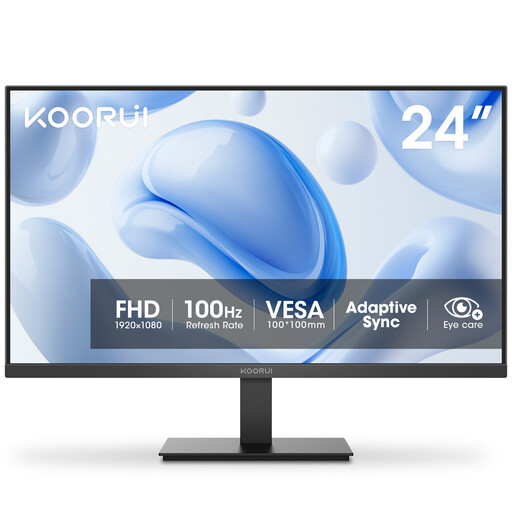
KOORUI E2412F 23,8-Zoll-Monitor
Das kompaktere Format kommt infrage, wenn du einen zweiten Bildschirm suchst und die verfügbare Tischfläche berücksichtigen musst.
23,8 Zoll; VA; 100 Hz; VGA und HDMI.
Joybuy
 Kein Bild verfügbar
MSI PRO MP275QPDGDE 27-Zoll-WQHD-Dockingmonitor
Eine WQHD-Option für parallele Dokumentarbeit; prüfe die Unterstützung der geplanten Verbindung durch Rechner und Betriebssystem.
27 Zoll; WQHD; USB-C mit 98 W Power Delivery; Daisy-Chain; KVM; integrierte Webcam; höhenverstellbar, neigbar, schwenkbar und drehbar.
Für Daisy-Chain muss die gesamte Verbindungskette einschliesslich Rechner unterstützt werden.
Joybuy
 Kein Bild verfügbar
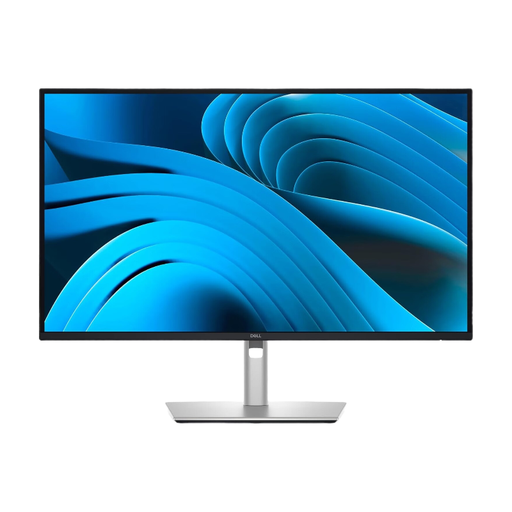
Dell Pro Plus P2725DE 27-Zoll-QHD-Monitor
Eine QHD-Option für Entwurf und Referenz auf getrennten Anzeigen; prüfe die Verbindung mit deinem Rechner und die verfügbare Stellfläche.
27 Zoll; 2.560 × 1.440 Pixel; USB-C-Hub.
Joybuy
Häufige Fragen
Müssen beide Monitore dieselbe Auflösung haben?
Nein, entscheidend ist, ob Arbeitsblatt und Referenz bei deiner gewählten Textgrösse auf beiden Anzeigen lesbar sind und dein Rechner die geplante Zahl von Bildschirmen unterstützt. Die dokumentierten Modelle haben unterschiedliche Auflösungen; daraus folgt weder eine Pflicht zu identischen Monitoren noch die Kompatibilität mit einem bestimmten Rechner.
Kann ich zwei Monitore einfach über USB-C hintereinander anschliessen?
Nicht allein wegen eines USB-C-Anschlusses. Bei Daisy-Chain werden Monitore miteinander verbunden; prüfe die Anschlüsse und die Unterstützung der gesamten Kette durch Rechner und Betriebssystem. Getrennte Bildausgänge kommen infrage, wenn dein Rechner sie unterstützt.
Wie richte ich zwei Bildschirme für längere Arbeit ein?
Richte die Anordnung nach der Aufgabe aus, die du überwiegend betrachtest, und prüfe Blickposition, Lesbarkeit, Blendung und Stellfläche am tatsächlichen Arbeitsplatz. Die DGUV hält allgemeine Ergonomieempfehlungen weitgehend auch für Doppelbildschirm-Arbeitsplätze für anwendbar; die Wirkung hängt jedoch von Aufgabe und Konfiguration ab.
Wie vergleiche ich den Stromverbrauch zweier Monitore?
Vergleiche die Energieangaben konkreter Modelle auf derselben Grundlage und berücksichtige deine Nutzungszeit sowie deinen Stromtarif. Die Europäische Kommission führt für elektronische Displays eine Energieeffizienzskala von A bis G; weitere Modellinformationen sind über EPREL zugänglich.


