
Lieferung heute & morgen

Qualitätsgarantie

Willkommens-Angebote freischalten: KOSTENLOSE Lieferung | Bis zu 80 % RABATT | Kostenlose 30-Tage-JoyPlus-Testphase
App herunterladen
一款 14 英寸便携显示器 可以扩展笔记本电脑的工作空间,同时不会占用背包太多空间。居家办公人士、学生、数字游民和游戏玩家都可以使用移动显示器来同时处理工作、观看视频或玩游戏。不过,尺寸小巧并不代表一定适合日常使用。
USB-C 接口根据设备不同,可能只能传输电力或数据。要输出画面,笔记本电脑、平板电脑或智能手机上的 USB-C 接口必须支持所谓的 DisplayPort Alt 模式。如果不支持,则可能需要根据具体型号使用 HDMI 接口,并额外连接电源。
因此,购买前请确认:
一款分辨率为 1920 × 1080 像素的 14 英寸 Full HD 显示器,能够提供清晰明确的画面。不过,分辨率本身并不能说明亮度、对比度或响应时间。对于办公任务来说,60 Hz 通常已经足够。如果您打算使用 便携游戏显示器,还应额外关注接口类型、响应时间以及游戏主机支持的输出参数。
PS5、Xbox 或 Nintendo Switch 通常通过 HDMI 连接。根据具体使用环境,可能还需要单独的电源适配器。因此,产品宣传中的兼容性并不能代替对具体线缆和供电方式的确认。
便携显示器需要经常携带。除了重量,还应注意:
机身非常薄并不一定意味着使用不便。关键在于,显示器能否在平整表面上稳定放置,以及出行时能否获得充分保护。
对于大多数笔记本电脑、办公应用和流媒体内容来说,1920 × 1080 像素,也就是 Full HD,是一个实用的起点。IPS 面板通常可以提供更宽广的可视角度。当屏幕无法正对您摆放时,这一点尤其方便。亮面屏幕能够呈现更鲜明的色彩和对比度,但在窗户直射光或顶灯照射下也更容易产生反光。
一款功能全面的 USB-C 显示器 最好配备全功能 USB-C 输入接口。此外,配备 HDMI 接口还能提升与旧款笔记本电脑、台式电脑和游戏主机的兼容性。使用 HDMI 时,接口负责传输画面信号,而供电则可能需要根据具体型号单独连接。
如果您想要 扩展笔记本电脑屏幕,还应确认操作系统是否支持所需的显示方式。Windows 通常提供“扩展”和“复制”模式。适用于 Mac 和 Windows 的显示器,可能需要根据使用的接口类型,通过 USB-C 或 HDMI 采用不同的连接方式。
移动显示器通常可以通过 USB-C 获取部分电力。在高亮度或 HDMI 工作模式下,可能需要额外的电源适配器。请查看电压和功率要求,并确认包装内的配件。一款重量在 540 至 600 克之间的设备通常非常适合经常出行;重量约 1 千克的型号则可能提供触控操作或支架等额外功能。
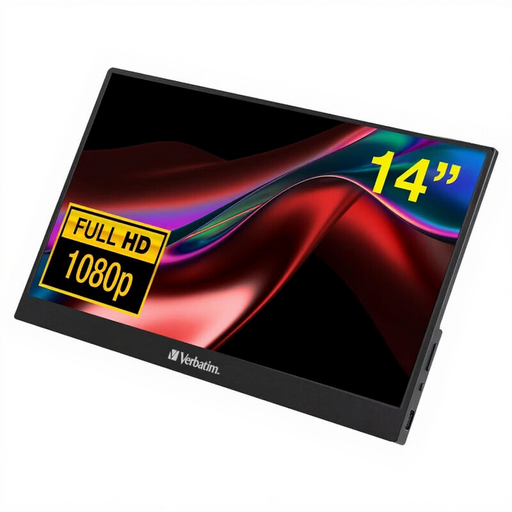
适合这一用户群体的原因:这款型号集 14 英寸、Full HD 和多种接口于一体,标称重量为 540 g。对于希望为笔记本电脑、平板电脑或游戏主机轻松增加一块屏幕的用户来说,它非常合适。
产品标注配备 HDMI、USB 和 USB-C 接口。不过,购买前仍应确认自己的设备是否支持相应的视频输出方式,以及何时需要连接电源适配器。
1920 × 1080 像素、6 ms 响应时间、铝合金机身和倾角调节;同时配有 Neoprene 便携保护套。
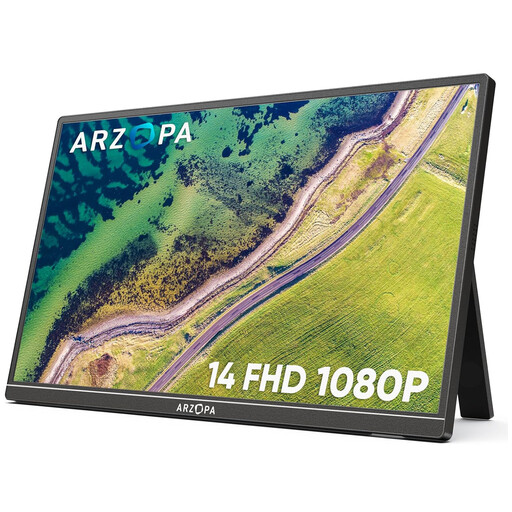
适合这一用户群体的原因:这款 14 英寸显示器采用 IPS 面板,支持 Full HD 和 60 Hz 刷新率。产品标注的 178 度可视角度和 600 g 重量,适合在办公室、旅途中或桌面上灵活摆放。
接口配置包括 2 个 USB-C 接口和 1 个 HDMI 接口。若要通过 USB-C 传输画面,信号源设备是否兼容仍然是关键。
IPS 面板、1920 × 1080 像素、60 Hz 刷新率、内置扬声器,并根据产品信息支持笔记本电脑、PC、Mac 以及 PS3、PS4 和 PS5。
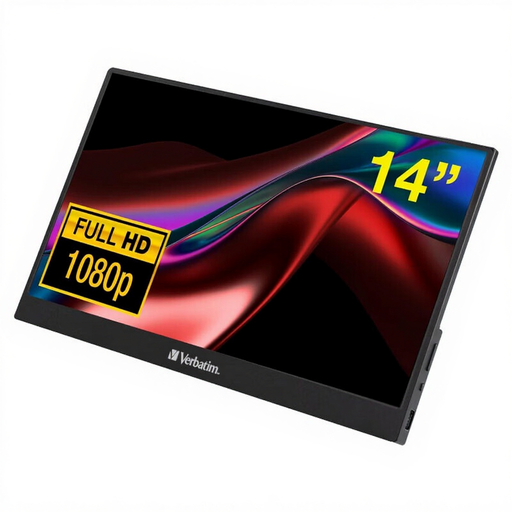
适合这一用户群体的原因:这款触控屏适合不仅需要额外显示画面,还需要直接进行触控输入的用户。它的重量为 989 g,虽然比轻量型号更重,但配备多种线缆和铝合金机身。
包装清单包括 USB-C、HDMI 和 USB-A 线缆,以及电源适配器。要使用触控功能,操作系统和连接设备也必须支持触控输入。
支持 Full HD、60 Hz 刷新率、6 ms 响应时间、1200:1 对比度、触控操作和倾角调节;随附 Neoprene 保护套。
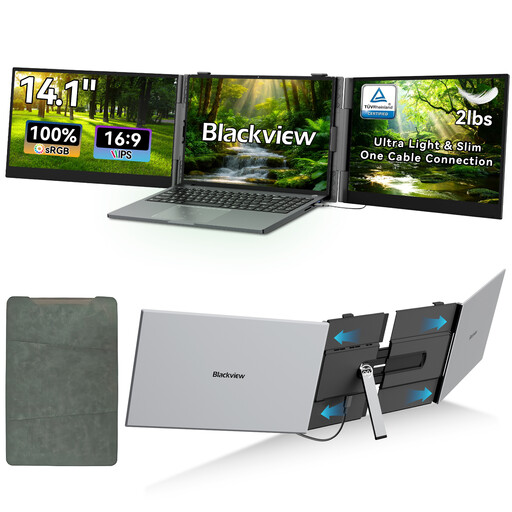
适合这一用户群体的原因:作为一款 14 英寸笔记本电脑扩展屏幕,这款型号适合希望在旅途中使用 2 个或 3 个显示屏的用户。它适用于 13 至 17.3 英寸的笔记本电脑。
USB-C、USB-A 和 HDMI 连接方式选择丰富,有助于减少接口兼容问题。购买前必须确认笔记本电脑尺寸、接口位置和供电需求是否匹配。
根据产品描述,支持 1920 × 1080 像素,内置扬声器,并附带 HDMI 线、USB-C 线和 USB-C 转 USB-A 适配器;产品标注提供 2 年质保。
我们整理了一份完整且持续更新的产品清单,其中的产品均严格符合上述筛选标准以及欧盟现行安全法规。
为了确保连接稳定,请将显示器放置在坚固、平整的表面上。然后连接合适的线缆,并在显示设置中选择“扩展”模式,让第二块屏幕提供额外的工作空间。使用 HDMI 连接时,通常需要单独连接电源。
请避免不加保护地携带显示器,也不要挤压屏幕表面。液体、极端高温以及自行维修都可能损坏屏幕和电子元件。请按照制造商的说明,使用柔软的布清洁设备,不要使用刺激性清洁剂。
不可以。兼容性取决于设备现有的接口以及视频输出能力。USB-C 接口必须支持视频传输。也可以使用 HDMI,但可能需要额外的电源。
许多型号配备 HDMI 接口,并根据产品信息支持游戏主机。购买前请确认所需线缆、供电方式以及游戏主机输出的分辨率。对于 Nintendo Switch,根据具体型号和底座方案,可能需要外接电源。
便携显示器在使用过程中主要会产生电费。具体金额取决于功耗、使用时长和电价。12 W 或 20 V 等参数属于产品技术数据,不应直接等同于各种使用场景下的实际耗电量。