
Lieferung heute & morgen

Qualitätsgarantie

Willkommens-Angebote freischalten: KOSTENLOSE Lieferung | Bis zu 80 % RABATT | Kostenlose 30-Tage-JoyPlus-Testphase
App herunterladen
Ein moderner Laptop wie ein MacBook Pro oder Dell XPS bietet hohe Leistung in einem schlanken Geh?use, oft jedoch auf Kosten der Anschlussvielfalt. Wer im Home-Office oder als Kreativprofi produktiv arbeiten m?chte, st??t schnell an Grenzen, insbesondere beim Versuch, einen Arbeitsplatz mit zwei Monitoren einzurichten. Ein USB C Hub Dual HDMI verspricht hier eine einfache L?sung mit nur einem Kabel. Doch der Markt ist voll von Produkten mit irreführenden Angaben, die zu Frustration und Fehlinvestitionen führen k?nnen.
Dieser Leitfaden hilft Ihnen, die entscheidenden Merkmale zu erkennen und eine fundierte Entscheidung zu treffen. Wir zeigen Ihnen die h?ufigsten Fallstricke und auf welche technischen Parameter es wirklich ankommt.
Viele Nutzer investieren in eine vermeintliche All-in-One-L?sung, nur um festzustellen, dass diese nicht wie erwartet funktioniert. Achten Sie auf diese drei verbreiteten Probleme, um Entt?uschungen zu vermeiden.
Um einen Fehlkauf zu umgehen, sollten Sie vor der Entscheidung die folgenden technischen Spezifikationen prüfen. Diese bestimmen ma?geblich die Leistung und Zuverl?ssigkeit Ihres Setups.
Das Hauptziel ist der Betrieb von zwei Monitoren. Hier ist die Angabe 4K 60Hz entscheidend. Viele günstigere Hubs werben zwar mit 4K, liefern diese Aufl?sung aber nur bei 30Hz. Eine Bildwiederholrate von 30Hz führt zu einer spürbar ruckelnden Darstellung, was sich besonders bei Mausbewegungen und dem Verschieben von Fenstern negativ bemerkbar macht. Ein hochwertiger USB C Hub 4K 60Hz sollte diese Rate auf mindestens einem, idealerweise auf beiden HDMI-Ausg?ngen gleichzeitig liefern k?nnen. Prüfen Sie die Produktbeschreibung genau, da die Leistung oft sinkt, wenn beide Ports parallel genutzt werden.
Ein guter Hub ist mehr als nur ein USB C Adapter 2x HDMI. ?berlegen Sie, welche Ger?te Sie t?glich nutzen:
Damit ein USB-C-Anschluss überhaupt ein Videosignal ausgeben kann, muss er den DisplayPort Alternate Mode unterstützen. Dies ist bei den meisten modernen Laptops (z. B. MacBook Pro Adapter-Anwendungen, Dell XPS, HP Spectre) der Fall, aber nicht bei allen. Thunderbolt 3 oder Thunderbolt 4 Anschlüsse sind eine leistungsf?higere Variante von USB-C und garantieren die Kompatibilit?t für Multi-Monitor-Setups.
Basierend auf den genannten Kriterien haben wir einige Produkte identifiziert, die für spezifische Nutzergruppen eine passende L?sung darstellen.
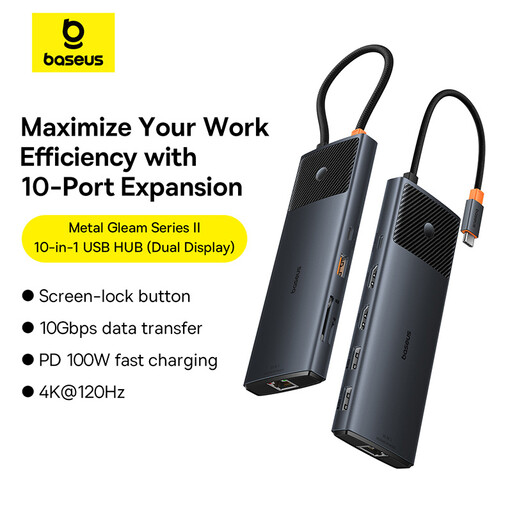
Why This Fits Their Persona: Ideal für Nutzer, die eine aufger?umte und vielseitige Arbeitsumgebung mit nur einem Kabel schaffen wollen. Dieser Hub kombiniert alle notwendigen Anschlüsse für einen vollwertigen Schreibtisch.
Mit 100W Power Delivery wird der Laptop zuverl?ssig geladen. Das Metallgeh?use unterstützt die W?rmeableitung und beugt einer Leistungsdrosselung bei intensiver Nutzung vor.
Umfassende 10-in-1-Konnektivit?t, inklusive 10 Gbps schnellen USB-Ports und einem stabilen RJ45-LAN-Anschluss. Ein HDMI-Port unterstützt bis zu 8K@30Hz/4K@120Hz.
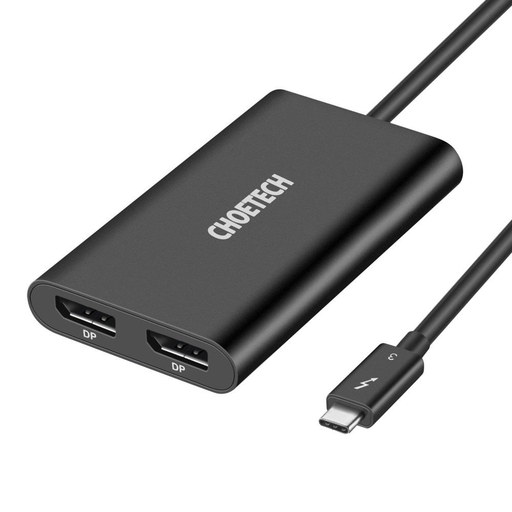
Why This Fits Their Persona: Perfekt für Videobearbeiter oder Designer, die zwei hochaufl?sende Monitore mit DisplayPort-Anschluss nutzen und maximale Videobandbreite ben?tigen.
Dieser Adapter ist speziell für Thunderbolt 3 ausgelegt und nutzt dessen hohe Bandbreite von 40 Gbps. Dies garantiert eine stabile 4K-Aufl?sung bei 60Hz auf beiden Monitoren gleichzeitig, ohne Kompromisse.
Spezialisierte, hochleistungsf?hige Videoverbindung. Plug-and-Play-Funktionalit?t ohne Treiberinstallation. Kompaktes und robustes Aluminiumgeh?use.
Why This Fits Their Persona: Eine gute Wahl für Nutzer von MacBook Pro oder Air mit M-Pro/Max/Ultra Chips, die eine vollwertige USB C Dockingstation 2 Monitore suchen.
Dieses Modell umgeht den Fallstrick der Inkompatibilit?t, indem es klar für leistungsf?hige Setups ausgelegt ist. Bei MacBooks mit M-Pro/Max Chip ist der erweiterte Dual-Display-Modus m?glich. Bei Basis-M-Chips greift die systemseitige Limitierung (Spiegelung).
Bietet eine umfassende Port-Auswahl, die über reine Videoausgabe hinausgeht, inklusive LAN und SD-Kartenleser, was es zu einem echten Baseus USB C Hub für den professionellen Einsatz macht.
Wir haben eine vollst?ndige, aktuelle Liste von Produkten zusammengestellt, die diese strengen Auswahlkriterien und deutschen Sicherheitsvorschriften vollst?ndig erfüllen.
Funktioniert jeder USB C Hub mit zwei Monitoren an einem MacBook? Nein. Insbesondere MacBooks mit den Standard-Chips (M1, M2, M3) unterstützen von Haus aus nur einen externen Monitor. Um zwei erweiterte (nicht nur gespiegelte) Monitore zu betreiben, ben?tigen Sie einen Hub mit DisplayLink-Technologie, der spezielle Treiber erfordert. MacBooks mit Pro-, Max- oder Ultra-Chips unterstützen hingegen mehrere externe Monitore über Standard-Thunderbolt-Hubs. Prüfen Sie immer die Kompatibilit?t Ihres spezifischen MacBook-Modells.
Ben?tige ich ein separates Netzteil für eine USB C Dockingstation mit 2 Monitoren? In der Regel nicht. Die meisten Hubs und Dockingstationen nutzen das Prinzip des Power Delivery Passthrough. Sie schlie?en das originale USB-C-Netzteil Ihres Laptops an den PD-Eingang des Hubs an. Der Hub versorgt sich dann selbst mit Strom und leitet den Rest an den Laptop weiter, um diesen zu laden. Achten Sie darauf, dass die PD-Leistung des Hubs für Ihren Laptop ausreicht (z. B. 100W).
Was ist der Unterschied zwischen 4K@30Hz und 4K@60Hz bei einem Dual-Monitor-Setup? Der Unterschied liegt in der Bildwiederholrate. 60Hz bedeutet, dass das Bild 60-mal pro Sekunde aktualisiert wird, was zu einer flüssigen und direkten Darstellung führt. 30Hz aktualisiert das Bild nur 30-mal pro Sekunde. Dies ?u?ert sich in einer spürbar ruckelnden Mausbewegung und Verz?gerungen beim Verschieben von Fenstern, was auf Dauer als anstrengend und unproduktiv empfunden wird. Für ein angenehmes Arbeiten ist 60Hz der empfohlene Standard.