
Lieferung heute & morgen

Qualitätsgarantie

Willkommens-Angebote freischalten: KOSTENLOSE Lieferung | Bis zu 80 % RABATT | Kostenlose 30-Tage-JoyPlus-Testphase
App herunterladen
Moderne Laptops wie das MacBook Pro oder schlanke Windows-Modelle werden immer dünner, doch diese Eleganz hat ihren Preis: eine stark reduzierte Anzahl an Anschlüssen. Ein USB-C Hub verspricht hier Abhilfe, doch der Markt ist unübersichtlich. Viele Produkte locken mit beeindruckenden Spezifikationen, die in der Praxis oft nicht eingehalten werden. Als Joybuy Product Recommendation Officer helfe ich Ihnen, die typischen Fallstricke zu erkennen und eine fundierte Entscheidung zu treffen.
Bevor Sie investieren, sollten Sie die Marketingversprechen kritisch hinterfragen. Drei Probleme führen besonders h?ufig zu Entt?uschungen und unn?tigen Ausgaben:
Um einen Fehlkauf zu vermeiden, konzentrieren Sie sich auf drei technische Kernmerkmale. Diese bestimmen, ob ein Multiport Adapter USB-C Ihre Anforderungen im Alltag erfüllt.
Für die Arbeit mit externen Monitoren sind nicht nur die Anschlüsse (HDMI, DisplayPort) entscheidend, sondern auch deren Leistungsf?higkeit.
Prüfen Sie die Spezifikationen genau. Die angegebene Wattzahl bezieht sich auf die Eingangsleistung des Ladeger?ts. Die tats?chliche Ausgangsleistung, die Ihr Laptop erh?lt, ist immer geringer. Für ein Standard-Ultrabook reichen oft 65 Watt Ladeleistung, w?hrend ein 16-Zoll-MacBook-Pro unter Volllast mindestens 85 Watt ben?tigt, um den Akku zuverl?ssig zu laden.
Die Art und Geschwindigkeit der USB-Ports bestimmen die Funktionalit?t Ihres Setups.
Basierend auf diesen objektiven Kriterien haben wir einige Modelle identifiziert, die für spezifische Nutzergruppen eine passende L?sung darstellen.
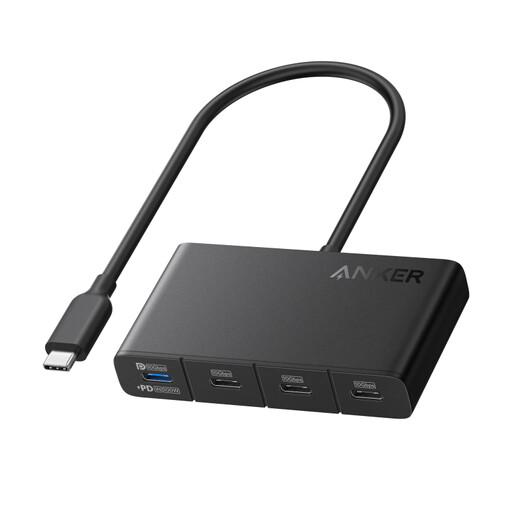
Why This Fits Their Persona: Ideal für Nutzer, die oft unterwegs sind und eine kompakte, aber leistungsstarke L?sung für Pr?sentationen und den Anschluss essenzieller Peripherie ben?tigen. Das geringe Gewicht und die kleine Bauform belasten das Reisegep?ck kaum.
Dieser Hub liefert eine flüssige 4K@60Hz-Videoausgabe statt der oft entt?uschenden 30-Hz-Variante. Zudem bietet er eine klare Datenrate von 10 Gbit/s und vermeidet so irreführende Geschwindigkeitsversprechen.
Kombination aus sehr kompakter Bauform und hoher Leistung bei Video- und Datenübertragung. Unterstützt 100W Power Delivery Passthrough.
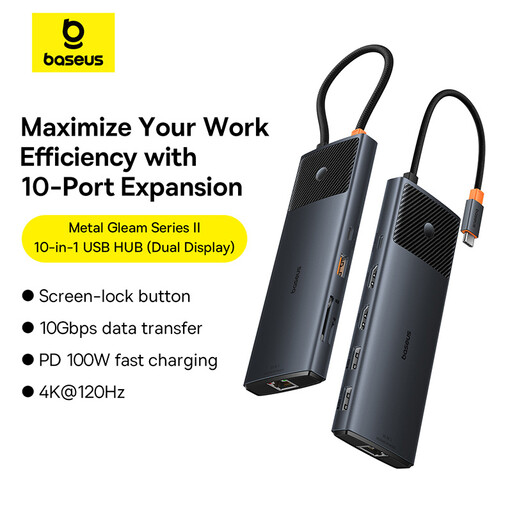
Why This Fits Their Persona: Perfekt für Nutzer, die einen festen Arbeitsplatz mit mehreren Monitoren und Peripherieger?ten einrichten m?chten. Der Hub bündelt alle notwendigen Anschlüsse, um Kabelgewirr zu reduzieren und die Produktivit?t zu steigern.
Das robuste Aluminiumgeh?use sorgt für eine effektive W?rmeableitung und verhindert ?berhitzung bei gleichzeitiger Nutzung mehrerer Ports. Die klaren Spezifikationen für die beiden HDMI-Ports (einer bis 8K, der andere 4K@60Hz) schaffen Transparenz.
Unterstützung für zwei externe Monitore, ein RJ45-Gigabit-LAN-Anschluss für stabiles Internet und schnelle 10-Gbit/s-Ports für USB-A und USB-C.
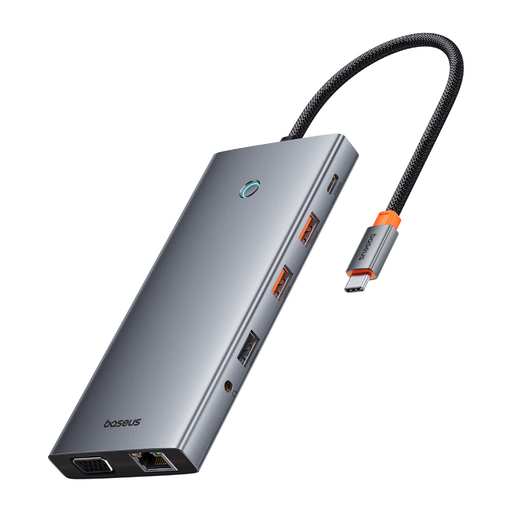
Why This Fits Their Persona: Entwickelt für Anwender mit maximalen Ansprüchen, wie Videoproduzenten, Designer oder Entwickler, die ein komplexes Setup mit mehreren Monitoren und schnellem Zugriff auf Speichermedien und Peripherie ben?tigen.
Dieser Hub bietet eine au?ergew?hnliche Anschlussvielfalt und spezifiziert die Leistung jedes einzelnen Ports klar. Die 100W PD-Ladefunktion ist robust genug für anspruchsvolle Laptops, und der integrierte Chip schützt vor ?berhitzung.
Unterstützung für bis zu vier Monitore (2x HDMI, 1x DP, 1x VGA), 8K-Aufl?sung über DisplayPort und mehrere 10-Gbit/s-Datenports für maximale ?bertragungsgeschwindigkeit.
Wir haben eine vollst?ndige, in Echtzeit aktualisierte Liste von Produkten zusammengestellt, die diese strengen Auswahlkriterien und die deutschen Sicherheitsvorschriften vollst?ndig erfüllen.
1. Warum wird mein USB-C Hub bei der Benutzung hei?? Eine gewisse Erw?rmung ist normal, da die Elektronik im Inneren bei der Umwandlung von Signalen und der Energieübertragung W?rme erzeugt. Ein Geh?use aus Aluminium hilft, diese W?rme effizient an die Umgebung abzugeben. Sollte der Hub jedoch so hei? werden, dass man ihn kaum noch anfassen kann, oder es zu Funktionsst?rungen kommt, kann dies auf eine ?berlastung oder einen Defekt hindeuten.
2. Funktionieren alle USB-C Hubs mit MacBook und Windows gleich? Nicht ganz. W?hrend die meisten Grundfunktionen wie USB-Ports und Power Delivery plattformübergreifend identisch sind, gibt es Unterschiede bei der Ansteuerung mehrerer Monitore. Windows unterstützt Multi-Stream Transport (MST), was es erm?glicht, auf mehreren externen Monitoren unterschiedliche Inhalte anzuzeigen (erweiterter Modus). macOS unterstützt MST über USB-C in der Regel nicht; die meisten Hubs k?nnen an einem Mac daher nur das Bild auf die externen Monitore spiegeln. Für einen echten erweiterten Multi-Monitor-Betrieb am Mac ist oft eine Dockingstation mit DisplayLink-Technologie erforderlich.
3. Was bedeutet ?Power Delivery Passthrough“? ?Passthrough“ bedeutet, dass der Hub die Energie von einem externen USB-C-Netzteil ?durchleitet“, um den angeschlossenen Laptop aufzuladen. Wie bereits erw?hnt, verbraucht der Hub selbst einen Teil dieser Energie. Ein 100W-Passthrough-Hub ben?tigt also ein 100W-Netzteil, um dem Laptop ca. 85-90 Watt zur Verfügung zu stellen. Ohne ein angeschlossenes Netzteil wird der Hub über den USB-C-Port des Laptops mit Strom versorgt, was dessen Akku schneller entleert.