
Lieferung heute & morgen

Qualitätsgarantie

Willkommens-Angebote freischalten: KOSTENLOSE Lieferung | Bis zu 80 % RABATT | Kostenlose 30-Tage-JoyPlus-Testphase
App herunterladen
Ein moderner Laptop ist leistungsstark, aber oft arm an Anschlüssen. Ein USB-C Hub scheint die einfache L?sung zu sein, doch der Markt ist voll von Produkten, deren Versprechen in der Praxis nicht halten. Viele Nutzer investieren in einen Adapter, nur um festzustellen, dass die Videoübertragung ruckelt, der Laptop nicht geladen wird oder das Ger?t nach wenigen Monaten überhitzt. Bevor Sie eine Kaufentscheidung treffen, ist es wichtig, die h?ufigsten Fallstricke zu kennen.
Drei verbreitete Probleme führen oft zu Fehlk?ufen:
Um diese Probleme zu umgehen, sollten Sie drei technische Kernparameter prüfen. Diese entscheiden über die Funktionalit?t und Langlebigkeit Ihrer Konnektivit?tsl?sung.
Die wichtigste Funktion eines USB-C Hub mit HDMI ist die Videoübertragung. Hier sind die Details entscheidend. Achten Sie nicht nur auf die Aufl?sung (z. B. 4K), sondern vor allem auf die Bildwiederholrate, angegeben in Hertz (Hz).
Prüfen Sie immer die Produktspezifikationen des Hubs selbst. Ein hochwertiges Kabel allein kann die Limitierungen eines minderwertigen Adapters nicht ausgleichen.
Viele USB-C-Hubs bieten einen USB-C-Anschluss mit Power Delivery (PD), der es erm?glicht, den Laptop über den Hub zu laden. Die entscheidende Angabe ist hier die maximale Ladeleistung in Watt (W).
Ein Hub mit zu geringer PD-Leistung kann dazu führen, dass Ihr Laptop trotz Verbindung zum Stromnetz langsam an Akkukapazit?t verliert.
Ein Multiport Adapter soll die Konnektivit?t erweitern. ?berlegen Sie, welche Anschlüsse Sie tats?chlich ben?tigen. Eine typische Dockingstation für 2 Monitore bietet oft mehrere HDMI- oder DisplayPort-Anschlüsse, USB-A-Ports für Peripherieger?te, einen Ethernet-Anschluss für eine stabile Netzwerkverbindung und SD-Kartenleser.
Achten Sie auf das Geh?usematerial. Aluminium leitet W?rme deutlich besser ab als Kunststoff. Ein Aluminiumgeh?use ist ein Indikator für eine robustere Bauweise und hilft, eine ?berhitzung bei intensiver Nutzung zu vermeiden.
Je nach Anwendungsfall sind unterschiedliche Produkte sinnvoll. Hier sind einige Konfigurationen, die auf spezifische Nutzerprofile zugeschnitten sind.
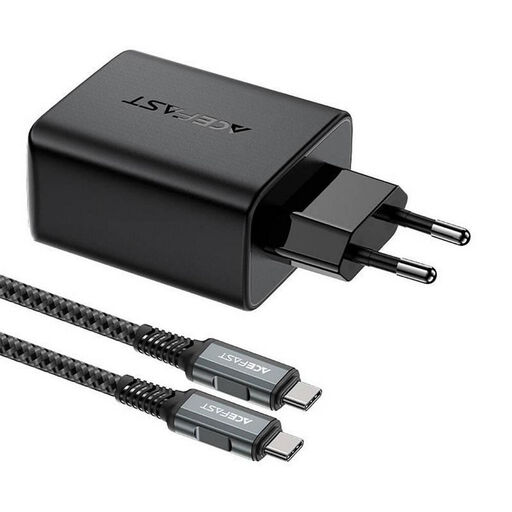
Why This Fits Their Persona: Ideal für Nutzer, die oft unterwegs sind und mit leichtem Gep?ck reisen. Dieses Ger?t kombiniert ein leistungsstarkes GaN Ladeger?t mit HDMI-Ausgang. Es ersetzt das separate Laptop-Netzteil und einen HDMI-Adapter, was den Schreibtisch im Hotel oder beim Kunden aufger?umt h?lt.
Es liefert stabile 4K bei 60Hz für flüssige Pr?sentationen und bietet mit 65W genug Leistung, um die meisten Business-Laptops zuverl?ssig zu laden. Die GaN-Technologie sorgt für eine geringe W?rmeentwicklung.
Kombiniert zwei Ger?te in einem: Ladeger?t und HDMI-Adapter. Sehr kompakt und reisefreundlich. Inklusive passendem USB-C-Kabel.
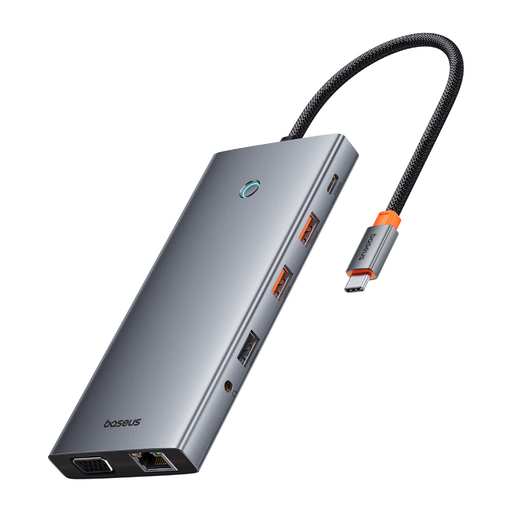
Why This Fits Their Persona: Für alle, die ihren Laptop in eine vollwertige Workstation verwandeln wollen. Dieser Multiport Adapter ist eine Dockingstation für 2 Monitore (und mehr) und bietet eine enorme Anschlussvielfalt, inklusive schneller USB-Ports, Ethernet und Kartenleser. Perfekt für ein produktives Setup mit einem USB-C auf HDMI für MacBook oder Windows.
Mit Power Delivery 100W wird selbst ein High-End-Laptop zuverl?ssig geladen. Die zwei HDMI-Ports unterstützen 4K bei 60Hz, und das Aluminiumgeh?use sorgt für eine effektive W?rmeableitung auch bei Volllast.
Unterstützt bis zu vier Monitore (2x HDMI, 1x DP, 1x VGA). Bietet schnelle USB 3.2 Gen 2 Datenübertragung (10 Gb/s) und ein robustes Aluminiumgeh?use.
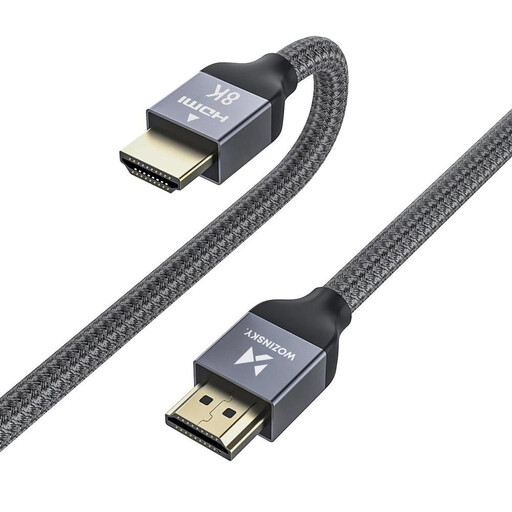
Why This Fits Their Persona: Für Nutzer, bei denen die Bild- und Tonqualit?t an erster Stelle steht. Dieses HDMI 2.1 Kabel 8K ist für die Verbindung von High-End-Ger?ten wie der PlayStation 5, Xbox Series X oder einem 8K-Fernseher konzipiert. Auch eine Soundbar mit HDMI eARC profitiert von der hohen Bandbreite für verlustfreien Ton.
Es umgeht den Flaschenhals eines minderwertigen Kabels. W?hrend ein Hub die Signalquelle ist, stellt dieses Kabel sicher, dass die volle Bandbreite von 48 Gbit/s auch beim Display ankommt, was für 4K bei 120 Hz oder 8K bei 60 Hz unerl?sslich ist.
Unterstützt den vollen HDMI 2.1-Standard, inklusive Dynamic HDR, VRR und eARC. Die L?nge von 5 Metern bietet Flexibilit?t bei der Aufstellung der Ger?te.
Wir haben eine vollst?ndige, aktuelle Liste von Produkten zusammengestellt, die diese strengen Auswahlkriterien und die deutschen Sicherheitsvorschriften vollst?ndig erfüllen.
Nicht immer. Einfache Adapter, die nur einen HDMI-Port bieten, werden direkt über den USB-C-Anschluss des Laptops mit Strom versorgt. Umfangreichere Hubs mit mehreren Anschlüssen oder Power-Delivery-Funktion ben?tigen jedoch ein externes USB-C-Netzteil (oft das des Laptops), um alle Ports und die Ladefunktion mit ausreichend Energie zu versorgen.
Dies kann mehrere Ursachen haben. Stellen Sie sicher, dass alle Komponenten in der Kette – Ihr Laptop, das HDMI-Kabel und der Monitor – ebenfalls 4K bei 60 Hz unterstützen. Ein veraltetes HDMI-Kabel (?lter als Version 2.0) ist eine h?ufige Ursache. ?berprüfen Sie auch die Einstellungen Ihres Betriebssystems und des Monitors, da die h?here Bildwiederholrate dort eventuell manuell aktiviert werden muss.
Nein. Für die Videoübertragung über USB-C muss der Anschluss den sogenannten DisplayPort Alternate Mode (DP Alt Mode) unterstützen. Die meisten modernen Laptops (insbesondere solche mit Thunderbolt 3 oder 4) verfügen über diese Funktion, aber bei günstigeren Ger?ten oder Smartphones kann sie fehlen. Ein USB-C-Anschluss, der nur für Datenübertragung und Laden vorgesehen ist, kann kein Videosignal ausgeben. Prüfen Sie die Spezifikationen Ihres Ger?ts oder achten Sie auf ein Blitz- (Thunderbolt) oder DP-Symbol neben dem Port.