
Lieferung heute & morgen

Qualitätsgarantie

Willkommens-Angebote freischalten: KOSTENLOSE Lieferung | Bis zu 80 % RABATT | Kostenlose 30-Tage-JoyPlus-Testphase
App herunterladen
Moderne Laptops wie das MacBook Pro, Dell XPS oder Microsoft Surface sind leistungsstark und mobil, doch ihre minimalistische Ausstattung mit Anschlüssen stellt viele Nutzer im Homeoffice und Büro vor eine Herausforderung. Eine USB-C Dockingstation verspricht, dieses Problem zu l?sen, indem sie einen einzigen USB-C-Port in eine Vielzahl von Anschlüssen verwandelt. Doch der Markt ist voll von Produkten, deren Marketingversprechen oft nicht der Realit?t entsprechen. Bevor Sie eine Entscheidung treffen, sollten Sie die drei h?ufigsten Fallstricke kennen, die zu Frustration und Fehlinvestitionen führen.
Um einen Fehlkauf zu vermeiden, sollten Sie sich auf die technischen Spezifikationen konzentrieren, die für eine stabile und leistungsf?hige Arbeitsumgebung entscheidend sind.
Für eine flüssige und augenschonende Darstellung auf externen Monitoren ist eine Bildwiederholfrequenz von 60 Hz bei 4K-Aufl?sung unerl?sslich. Achten Sie genau auf diese Angabe in den Produktdetails. Wenn Sie eine Laptop Dockingstation für 2 Monitore oder mehr planen, prüfen Sie, ob das Ger?t Multi-Stream Transport (MST) unterstützt. Diese Technologie, die prim?r unter Windows funktioniert, erm?glicht die Darstellung unterschiedlicher Inhalte auf mehreren Bildschirmen. MacBook-Nutzer sollten beachten, dass macOS MST nicht auf die gleiche Weise unterstützt und oft nur eine Spiegelung der Displays erlaubt, es sei denn, die Dockingstation verwendet spezielle Technologien wie DisplayLink.
Die Power Delivery (PD) Funktion bestimmt, mit wie viel Watt Ihr Laptop über die Dockingstation geladen wird. Ein Wert von 100W Power Delivery ist ein solider Richtwert für die meisten modernen Laptops und bietet genügend Reserven, um auch angeschlossene Peripherieger?te zuverl?ssig mit Strom zu versorgen. Vergleichen Sie diesen Wert mit der Leistung des Original-Netzteils Ihres Laptops. Eine zu geringe PD-Leistung kann dazu führen, dass sich der Akku Ihres Laptops trotz Anschluss an die Dockingstation langsam entl?dt.
Eine gute Dockingstation ist mehr als nur ein USB-C auf HDMI und LAN Adapter. Sie sollte eine durchdachte Auswahl an Anschlüssen für verschiedene Anwendungsf?lle bieten:
Anstatt eine pauschale Empfehlung auszusprechen, haben wir Produkte identifiziert, die auf spezifische Nutzerprofile und deren Anforderungen zugeschnitten sind.
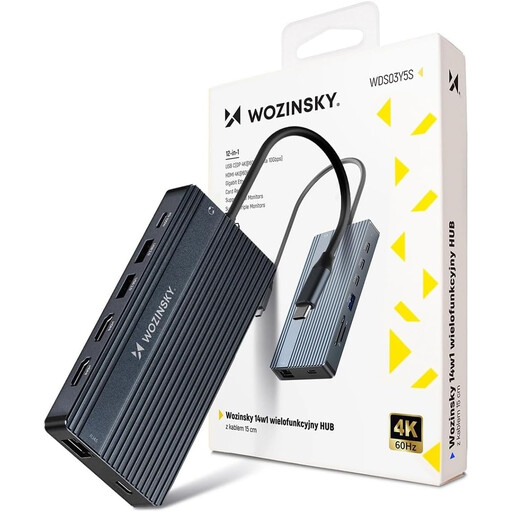
Why This Fits Their Persona: Dieser USB-C Hub 14 in 1 ist für Nutzer konzipiert, die keine Kompromisse eingehen wollen. Er verwandelt einen Laptop in eine vollwertige Workstation und ist ideal für komplexe Multi-Monitor-Setups, Videobearbeitung und den Anschluss aller erdenklichen Peripherieger?te.
Er liefert echte Multiport Adapter 4K 60Hz Leistung, bietet volle 100W Power Delivery und integriert alle wichtigen Anschlüsse, einschlie?lich Gigabit-LAN und SD Kartenleser USB-C. Damit umgeht er alle g?ngigen Fallstricke.
Maximale Anschlussvielfalt mit 14 Ports, darunter 2x HDMI, DisplayPort und sogar VGA. Das robuste Aluminiumgeh?use sorgt für eine gute W?rmeableitung.
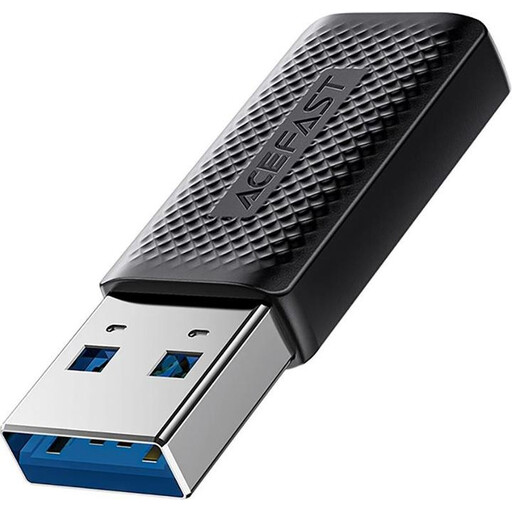
Why This Fits Their Persona: Perfekt für Nutzer, die viel unterwegs sind und nur eine einzige, aber wichtige Aufgabe l?sen müssen: ein ?lteres USB-A-Ger?t (Maus, Tastatur, USB-Stick) an ihr modernes USB-C-Notebook anzuschlie?en.
Dieser Adapter ist ein Spezialwerkzeug. Er macht keine falschen Versprechungen bezüglich Video oder Ladeleistung, sondern l?st ein Problem zuverl?ssig und ohne Kompromisse bei der Datenrate.
Extrem kompakt und robust dank Aluminiumgeh?use. Unterstützt den USB 3.0 Standard für eine schnelle Datenübertragung mit bis zu 5 Gbit/s.
Wir haben eine vollst?ndige, aktuelle Liste von Produkten zusammengestellt, die diese strengen Auswahlkriterien und deutschen Sicherheitsvorschriften vollst?ndig erfüllen.
Ben?tigt eine USB-C Dockingstation eine eigene Stromversorgung? Das h?ngt vom Modell ab. Kleinere, passive Hubs beziehen ihren Strom direkt vom Laptop. Gr??ere, aktive Dockingstations, insbesondere solche mit hoher Ladeleistung und vielen Anschlüssen, ben?tigen ein eigenes externes Netzteil. Nur so k?nnen sie den Laptop zuverl?ssig laden und gleichzeitig alle Ports mit ausreichend Energie versorgen. Die Produktbeschreibung gibt hierüber in der Regel Auskunft.
Funktioniert jede USB-C Dockingstation mit einem MacBook? Grunds?tzlich ja, aber es gibt eine wichtige Einschr?nkung bei der Verwendung mehrerer Monitore. macOS unterstützt kein Multi-Stream Transport (MST), eine Technik, die es erm?glicht, über einen einzigen USB-C-Anschluss unterschiedliche Bilder auf mehreren externen Monitoren auszugeben. Die meisten Standard-Hubs werden an einem MacBook daher nur das Bild spiegeln. Für einen erweiterten Desktop auf zwei externen Monitoren ben?tigen Sie eine Dockingstation, die explizit mit macOS-Kompatibilit?t für diesen Zweck wirbt (oft basierend auf DisplayLink-Technologie) oder zwei separate USB-C-Verbindungen zum MacBook nutzt.
Wie hei? darf eine USB-C Dockingstation im Betrieb werden? Es ist normal, dass sich Dockingstations w?hrend des Betriebs erw?rmen, insbesondere wenn sie einen Laptop aufladen und gleichzeitig gro?e Datenmengen übertragen. Modelle mit einem Geh?use aus Aluminium sind darauf ausgelegt, diese W?rme effektiv an die Umgebung abzugeben. Sollte das Ger?t jedoch so hei? werden, dass man es nicht mehr angenehm berühren kann, k?nnte dies auf eine ?berlastung oder einen Defekt hindeuten. Sorgen Sie stets für eine gute Luftzirkulation um das Ger?t.