
Lieferung heute & morgen

Qualitätsgarantie

Willkommens-Angebote freischalten: KOSTENLOSE Lieferung | Bis zu 80 % RABATT | Kostenlose 30-Tage-JoyPlus-Testphase
App herunterladen
Als Besitzer eines MacBook Pro oder Air mit Intel-Prozessor kennen Sie die Herausforderung: Die minimalistische Ausstattung mit Anschlüssen erschwert den Aufbau eines produktiven Arbeitsplatzes. Insbesondere der Wunsch, zwei externe Monitore anzuschlie?en, führt oft zu Verwirrung und kostspieligen Fehlk?ufen. Dieser Leitfaden hilft Ihnen, die technischen Hürden zu verstehen und eine passende L?sung zu finden.
Verfasst von: Joybuy Product Recommendation Officer Datum: 29. August 2026
Bevor Sie eine Kaufentscheidung treffen, ist es wichtig, die g?ngigsten Probleme zu kennen, die bei der Erweiterung von MacBook-Anschlüssen auftreten.
Um diese Fallstricke zu umgehen, sollten Sie auf drei technische Kernmerkmale achten. Diese bestimmen, ob eine Dockingstation Ihre Anforderungen an ein Dual-Monitor-Setup erfüllt.
Obwohl die Stecker identisch aussehen, gibt es einen fundamentalen Unterschied in der Leistungsf?higkeit.
Für einen echten erweiterten Desktop auf zwei Monitoren mit einem Intel-MacBook ben?tigt eine Dockingstation zwei separate Videoausg?nge, die unabh?ngig voneinander angesteuert werden k?nnen. Ein MacBook Adapter mit 2 HDMI-Anschlüssen ist hierfür eine g?ngige Konfiguration. Achten Sie darauf, dass die Produktbeschreibung explizit den ?Extended Mode“ für macOS erw?hnt. Modelle, die zwei Thunderbolt-3-Ports des MacBooks nutzen, sind oft speziell für diesen Zweck konzipiert.
Ein guter Multiport Adapter für das MacBook sollte mehr als nur Videoausg?nge bieten. Prüfen Sie, ob folgende Anschlüsse für Ihren Arbeitsablauf vorhanden sind:
Die Wahl des richtigen Zubeh?rs h?ngt von Ihren individuellen Anforderungen ab. Hier sind einige Optionen für unterschiedliche Nutzungsszenarien.
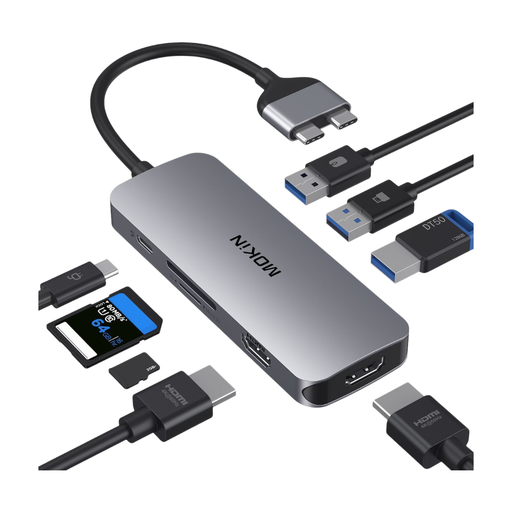
Why This Fits Their Persona: Diese Dockingstation ist für Anwender konzipiert, die ihr Intel-basiertes MacBook Pro oder Air in eine vollwertige Desktop-Workstation verwandeln m?chten. Sie nutzt zwei nebeneinanderliegende Thunderbolt-3-Ports, um eine stabile Verbindung für ein Dual-Monitor-Setup und weitere Peripherie zu gew?hrleisten.
Laut Herstellerangaben ist diese Mokin Dockingstation speziell dafür ausgelegt, auf kompatiblen Intel-Macs zwei erweiterte 4K-Displays zu betreiben, nicht nur gespiegelte. Sie adressiert damit direkt das h?ufigste Problem bei Dual-Monitor-Setups.
All-in-One-L?sung mit 2x HDMI, 3x USB 3.0, 100W PD-Ladeanschluss sowie SD/TF-Kartenleser. Das Design schlie?t bündig mit dem MacBook ab und schafft einen aufger?umten Arbeitsplatz.
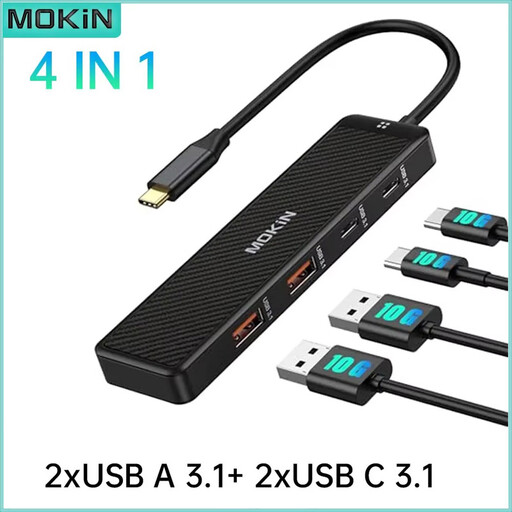
Why This Fits Their Persona: Dieser Hub ist ideal für Nutzer, die keinen zweiten Monitor ben?tigen, aber regelm??ig gro?e Datenmengen zwischen verschiedenen Ger?ten (externe SSDs, USB-Sticks) transferieren. Er erweitert einen einzelnen USB-C-Port um vier schnelle Datenanschlüsse.
Dieses Produkt wird klar als reiner Daten-Hub positioniert und erweckt nicht den falschen Anschein, Videoausg?nge zu besitzen. Es konzentriert sich auf eine Aufgabe – schnelle Datenübertragung – und erfüllt diese zuverl?ssig.
Unterstützt den schnellen USB 3.1 Standard mit bis zu 10 Gbit/s. Die Mischung aus zwei USB-A- und zwei USB-C-Ports bietet hohe Flexibilit?t für moderne und ?ltere Peripherieger?te.
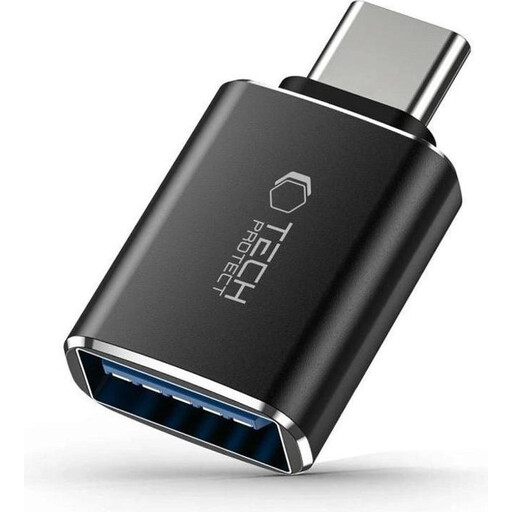
Why This Fits Their Persona: Perfekt für Anwender, die nur gelegentlich ein einzelnes USB-A-Ger?t – wie einen USB-Stick, eine Maus oder eine Tastatur – an ihr MacBook anschlie?en müssen. Der Fokus liegt auf maximaler Portabilit?t und Einfachheit.
Dieser Adapter ist eine Einzell?sung für ein spezifisches Problem. Er verspricht keine Multifunktionalit?t und vermeidet so Entt?uschungen. Sie erhalten genau die Funktion, die Sie ben?tigen, ohne für ungenutzte Ports zu bezahlen.
Extrem kompakt, leicht und robust. Unterstützt USB 3.0 für schnelle Datenübertragungen und ist dank OTG-Funktion (On-The-Go) sofort einsatzbereit.
Wir haben eine vollst?ndige, aktuelle Liste von Produkten zusammengestellt, die diese strengen Auswahlkriterien und die deutschen Sicherheitsvorschriften vollst?ndig erfüllen.
Dies ist ein h?ufiges Problem bei macOS in Verbindung mit Hubs, denen die notwendige Hardware zur Ansteuerung von zwei unabh?ngigen Videostr?men fehlt. Für Intel-basierte MacBooks ist eine Dockingstation erforderlich, die entweder zwei Thunderbolt-3-Ports des Laptops nutzt oder über eine spezielle Technologie wie DisplayLink verfügt, um den Desktop auf zwei Monitore zu erweitern. Standard-USB-C-Hubs mit zwei HDMI-Anschlüssen führen bei macOS oft nur zur Spiegelung.
W?hrend die Dockingstation physisch angeschlossen werden kann, ist die native Unterstützung für zwei externe Monitore bei den Standard-Chips (M1, M2, M3) von Apple auf ein Display beschr?nkt. Modelle wie die hier vorgestellte Mokin 8-in-2-Dockingstation sind speziell für die Architektur der Intel-basierten MacBooks optimiert. Für die Ansteuerung von zwei Monitoren an einem MacBook mit Standard-M-Chip sind in der Regel Dockingstations mit DisplayLink-Technologie erforderlich, oder man ben?tigt ein MacBook mit einem Pro-, Max- oder Ultra-Chip.
Das h?ngt vom Modell ab. Viele Dockingstations nutzen Power Delivery (PD) Passthrough. Das bedeutet, Sie schlie?en das originale Netzteil Ihres MacBooks an den PD-Eingang der Dockingstation an. Diese leitet den Strom dann an das MacBook weiter und versorgt gleichzeitig die angeschlossenen Peripherieger?te. Ein separates Netzteil für die Dockingstation selbst ist in diesem Fall nicht erforderlich.