
Lieferung heute & morgen

Qualitätsgarantie

Willkommens-Angebote freischalten: KOSTENLOSE Lieferung | Bis zu 80 % RABATT | Kostenlose 30-Tage-JoyPlus-Testphase
App herunterladen
Moderne Laptops wie das MacBook Pro oder schlanke Windows-Notebooks setzen auf Minimalismus – oft auf Kosten der Anschlussvielfalt. Ein einziger USB-C-Anschluss für Strom, Daten und Video ist die Norm. Ein USB-C Hub 10-in-1 verspricht, dieses Problem zu l?sen, doch der Markt ist voll von Produkten mit irreführenden Angaben, die zu Frustration und Geldverschwendung führen.
Als Ihr Joybuy Product Recommendation Officer helfe ich Ihnen, die Spreu vom Weizen zu trennen. Wir beleuchten die entscheidenden technischen Details, damit Sie eine fundierte Entscheidung treffen und eine L?sung finden, die Ihren Arbeitsalltag wirklich erleichtert.
Viele Nutzer investieren in eine vermeintliche All-in-One-L?sung, nur um festzustellen, dass diese im Alltag versagt. Achten Sie auf diese drei typischen Marketingfallen:
Um die richtige Wahl zu treffen, konzentrieren Sie sich auf die technischen Daten, die für Ihre spezifischen Anforderungen relevant sind.
Die F?higkeit, einen oder mehrere Monitore anzuschlie?en, ist oft der Hauptgrund für den Kauf einer USB-C Dockingstation.
Ein leistungsf?higer Hub muss nicht nur Peripherieger?te verbinden, sondern auch Ihr Notebook zuverl?ssig mit Strom versorgen und Daten schnell bewegen.
Anstatt eine pauschale Empfehlung auszusprechen, haben wir Produkte identifiziert, die zu spezifischen Nutzerprofilen passen.
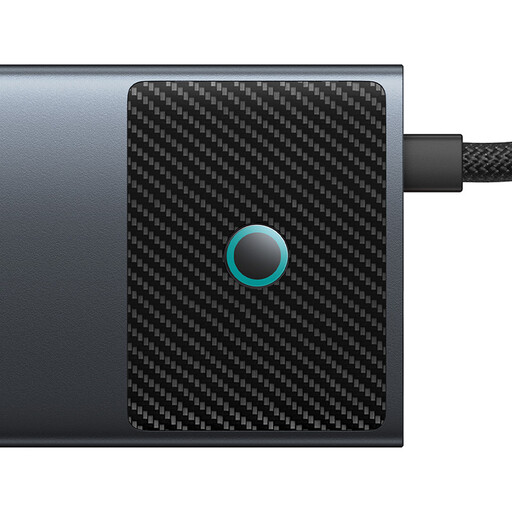
Warum dieses Produkt passt: Dieses Modell ist für Anwender konzipiert, die keine Kompromisse eingehen. Es bedient die anspruchsvollsten Workflows in der Videobearbeitung und im Gaming, bei denen hohe Aufl?sung und flüssige Bildraten entscheidend sind.
Der Hub bietet einen expliziten HDMI-Anschluss mit 4K@120Hz, was weit über den ruckelnden 30-Hz-Standard hinausgeht. Zudem verfügt er über zwei 10-Gbps-Datenports (USB-A und USB-C) für schnelle Transfers.
Die Kombination aus 100W PD, zwei HDMI-Ports für Multi-Monitor-Setups (MST-f?hig) und 10-Gbps-Datenübertragung macht diese Baseus Dockingstation zu einer zukunftssicheren Zentrale für jeden Schreibtisch.
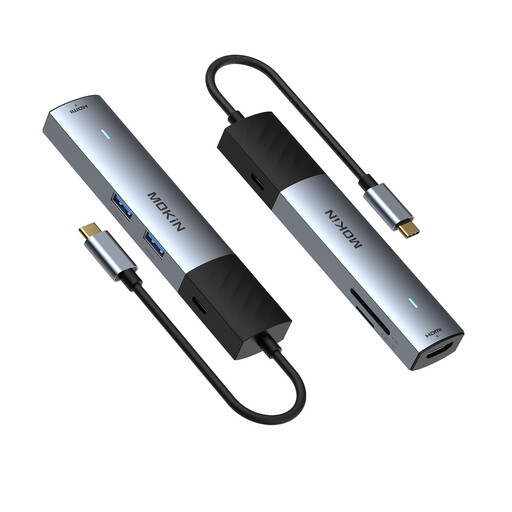
Warum dieses Produkt passt: Ideal für den klassischen Büro- oder Home-Office-Arbeitsplatz. Dieser Hub bietet alle notwendigen Anschlüsse für einen externen Monitor, Standard-Peripherieger?te und schnelles Laden, ohne überflüssige Funktionen.
Dieses Modell liefert stabile 4K bei 60 Hz, was für Büroanwendungen absolut flüssig ist. Die 100W Power Delivery sorgt dafür, dass auch leistungsstarke Laptops zuverl?ssig geladen werden, ohne in die Falle der unzureichenden Stromversorgung zu tappen.
Ein ausgewogenes Preis-Leistungs-Verh?ltnis. Der Hub konzentriert sich auf die meistgenutzten Funktionen: HDMI 4K@60Hz, USB 3.0 (5 Gbps) für g?ngige Datentransfers und ein SD/TF-Kartenleser in einem kompakten Geh?use.
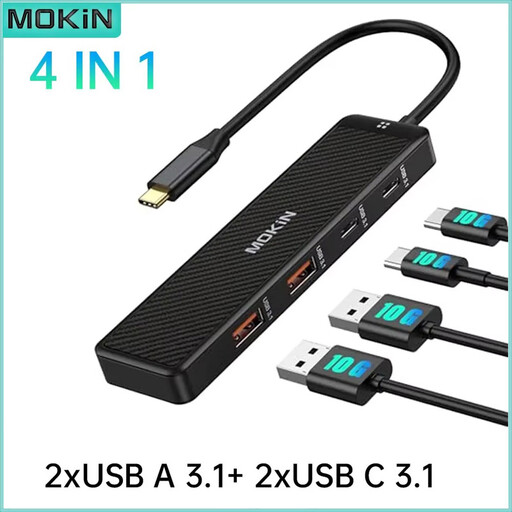
Warum dieses Produkt passt: Für Nutzer, deren Priorit?t auf dem schnellen Austausch gro?er Datenmengen mit externen SSDs oder Festplatten liegt. Dieser Hub verzichtet auf Videoausg?nge und konzentriert sich voll auf maximale Datengeschwindigkeit.
Dieser Hub umgeht die Falle der gemischten Geschwindigkeiten konsequent: Alle vier Ports (2x USB-A, 2x USB-C) unterstützen den USB 3.1 Standard mit 10 Gbps. Sie erhalten durchgehend hohe Geschwindigkeit, ohne einen Flaschenhals befürchten zu müssen.
Maximale Datenübertragungsrate auf allen Anschlüssen. Die Unterstützung des UASP-Modus (USB Attached SCSI Protocol) optimiert die Leistung mit kompatiblen SSDs zus?tzlich und sorgt für noch schnellere Lese- und Schreibvorg?nge.
Wir haben eine umfassende, aktuelle Liste von Produkten zusammengestellt, die diese strengen Auswahlkriterien und die geltenden Vorschriften erfüllen.
Das h?ngt von Ihrem MacBook-Modell ab. Windows-PCs unterstützen in der Regel MST (Multi-Stream Transport), was die Darstellung unterschiedlicher Bilder auf zwei Monitoren über einen Hub erm?glicht. MacBooks mit M1/M2/M3-Standardchips unterstützen nativ nur einen externen Bildschirm. Um diese Einschr?nkung zu umgehen, ben?tigen Sie eine spezielle Dockingstation mit DisplayLink-Technologie, die als externe Grafikkarte fungiert. MacBook Pro/Max Modelle unterstützen hingegen mehrere externe Monitore.
Orientieren Sie sich an der Leistung des Original-Netzteils Ihres Laptops. Für ein 13-Zoll-Ultrabook sind 65 Watt meist ausreichend. Für ein 15- oder 16-Zoll-Performance-Notebook (z. B. MacBook Pro, Dell XPS 15) sollten Sie einen Hub w?hlen, der mindestens 85 Watt an das Ger?t weitergibt. Das bedeutet, der Hub selbst sollte mit einem 100-Watt-Netzteil betrieben werden.
Ein gut konstruierter Hub sollte Ihre WLAN-Verbindung nicht st?ren. Schlecht abgeschirmte Modelle k?nnen jedoch Funkst?rungen verursachen. Die zuverl?ssigste L?sung ist die Verwendung eines USB-C Hubs mit LAN-Anschluss. Eine kabelgebundene Gigabit-Ethernet-Verbindung ist in der Regel schneller und stabiler als jede WLAN-Verbindung und wird von potenziellen St?rungen durch den Hub nicht beeintr?chtigt.